¡Vea el paso a paso en imágenes!
1\. Accede a 👉**[Plataforma Monocard](http://monocard.me/login)**👈[](http://mono.direct/login);
2\. Rellena tu correo electrónico y contraseña y haz clic en "**Entrar";**
**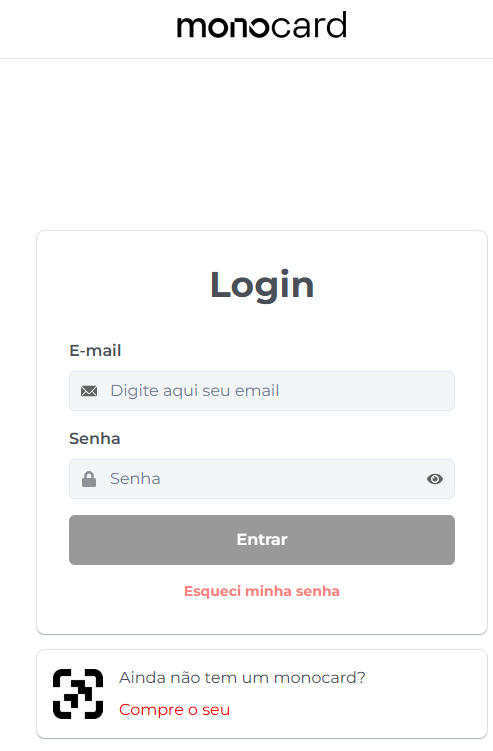**
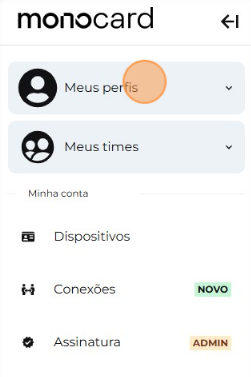
3\. Haz clic en "**Mis Perfiles**" y accede al tuyo;
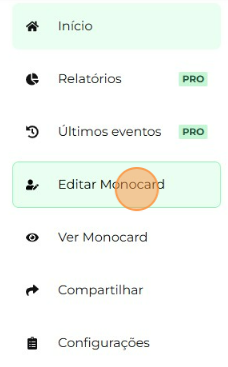
4\. En el lado izquierdo de tu panel de edición haz clic en "**Editar Monocard"**;
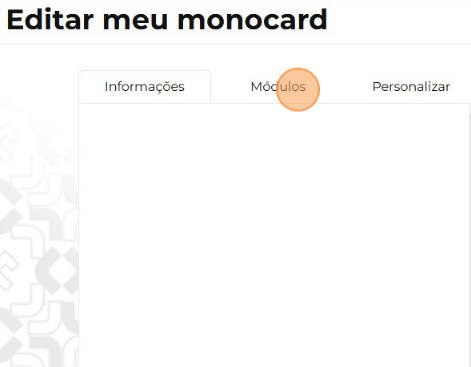
5\. Haz clic en "**Módulos**"
6\. Haz clic en **"Añadir";**
**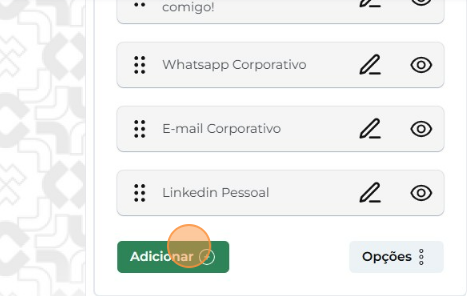**
7\. Elige el módulo **"Google Maps";**
**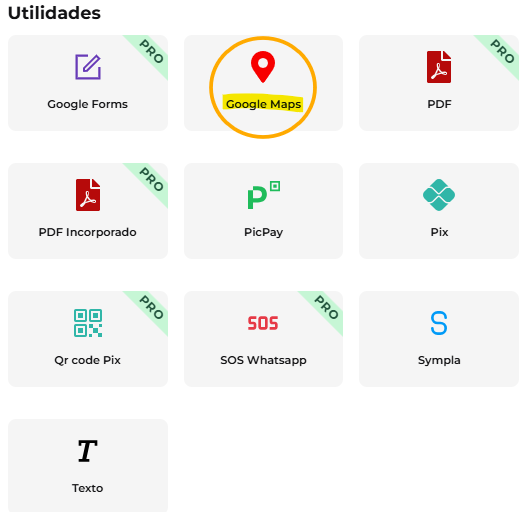**
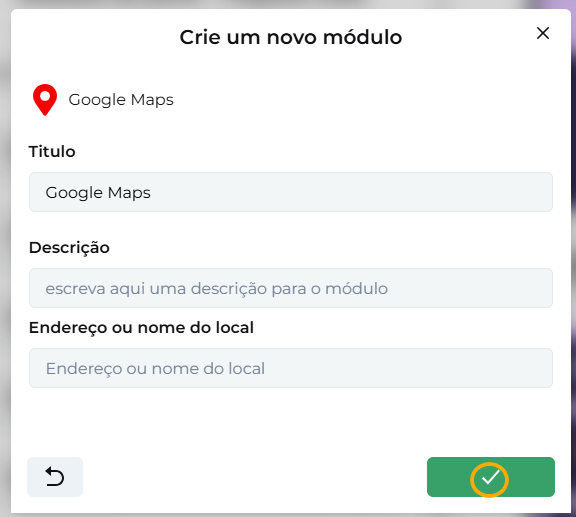
8\. Ingresa los datos en el orden: calle, número, complemento (si lo hay), barrio y código postal. Haz clic en la flecha para finalizar el llenado del módulo;
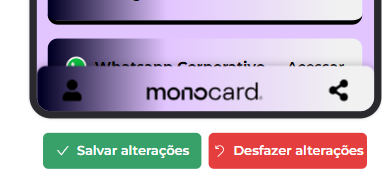
9\. ¡No olvides guardar los cambios al finalizar!
### **_Información que también puede ayudarte:_**
[Edita Información de Módulos guardados](/ajuda/como-adicionar-modulos)
[Descubre cómo editar tu Monocard](/ajuda/como-editar-meu-monocard)
[Cómo cambiar el Orden de los Módulos](/ajuda/como-alterar-ordem-modulos)
_¿Este artículo no te ayudó?_
_Contacta a nuestro equipo de soporte por el **chat del sitio web**, [WhatsApp](https://api.whatsapp.com/send/?phone=%2B5531995005105&text&type=phone_number&app_absent=0) o por correo electrónico [contato@monocard.com.br.](mailto:contato@monocard.com.br)_
Configuraciones
Registra una dirección en tu Monocard
¡No deletrees más tus datos! Mira cómo registrar una dirección en tu perfil en línea
Actualizado en: 19 de febrero de 2025
Artículos Relacionados
Configuraciones
Cómo Crear Su Perfil Monocard Gratuitamente
¡Transforma tu networking con un perfil digital Monocard gratuito!
Leer artículo
Configuraciones
Cambia la imagen en el perfil en línea Monocard
¡En este artículo te enseñamos cómo cambiar tu foto de perfil de Monocard!
Leer artículo
Configuraciones
Edite información de módulos guardados
¡Vea cómo cambiar o reemplazar la información de su tarjeta siempre que lo necesite!
Leer artículo