Descubre el enlace de la playlist en el Móvil
1. Accede a la aplicación de Spotify y selecciona la playlist que deseas insertar en el perfil Monocard. Luego, haz clic en los tres puntos, indicados en la imagen a continuación:
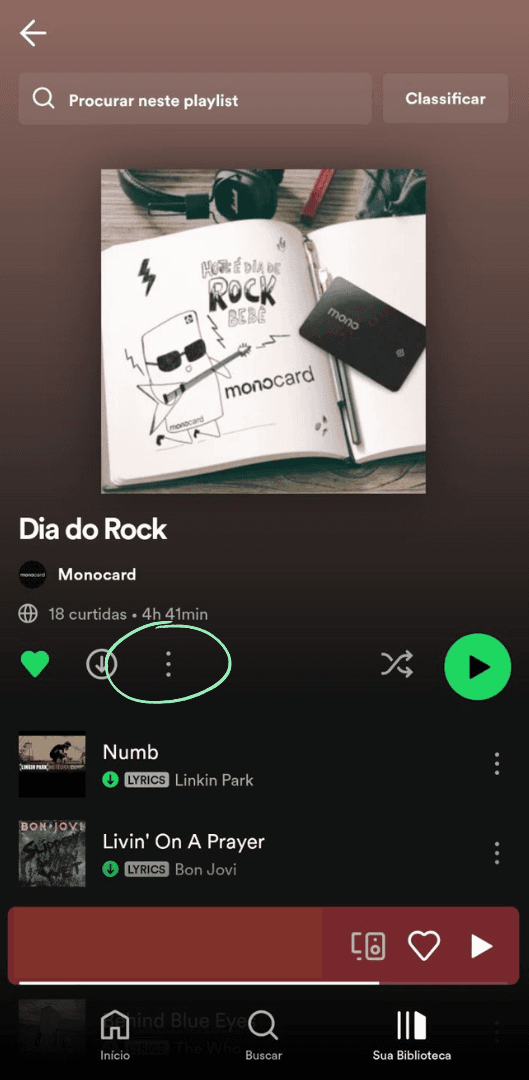
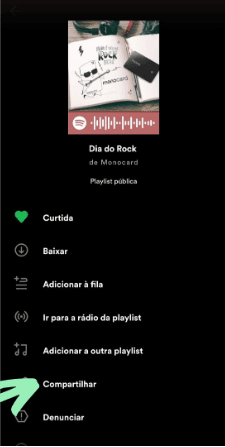
2. Ahora haz clic en Compartir;
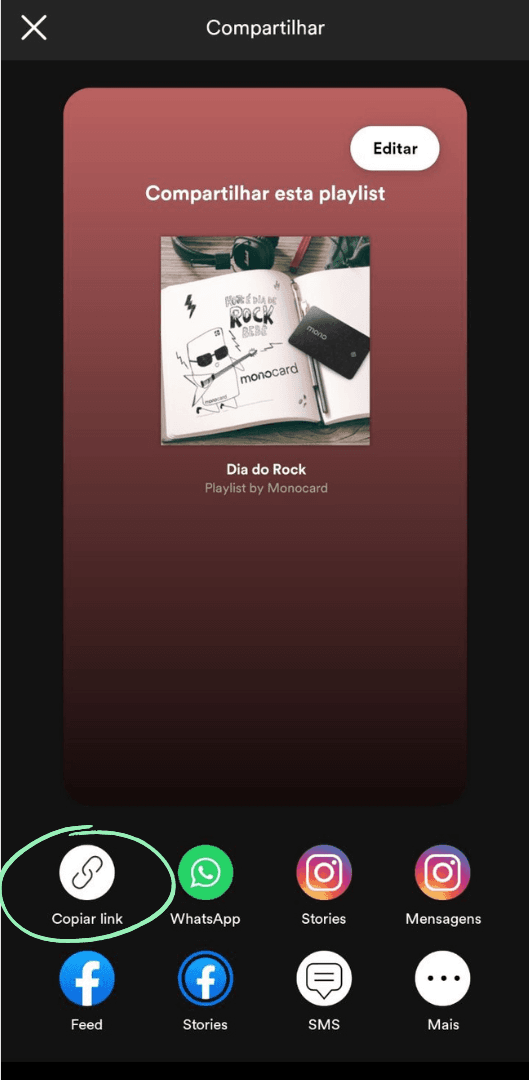
3. Selecciona la opción Copiar enlace;
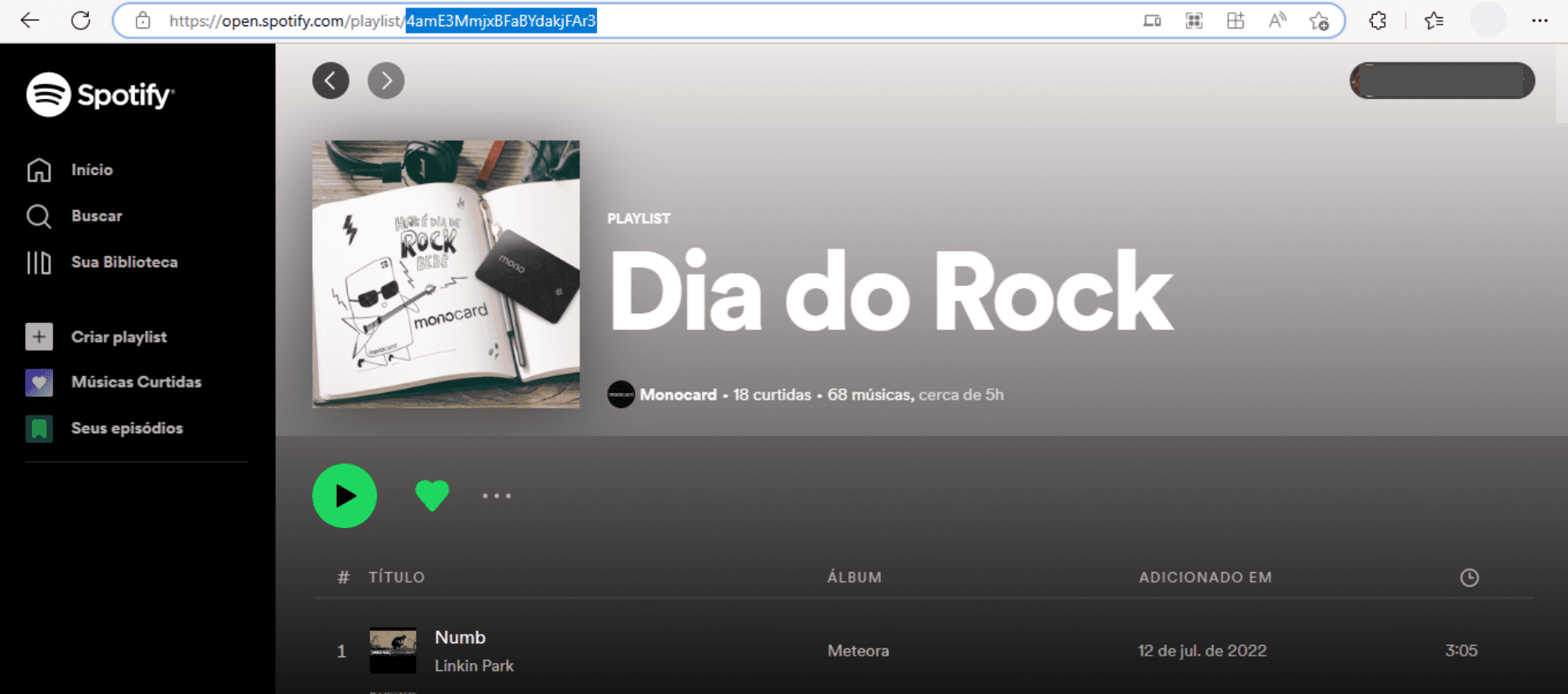
4. Pega el enlace en un bloc de notas y selecciona solo la parte que viene después del código /playlist/, como se indica a continuación:

Descubre el enlace de la playlist en el Escritorio
1. Accede al reproductor de Spotify en tu computadora y abre la playlist que deseas insertar en tu perfil Monocard. Luego, simplemente selecciona el texto que viene después del código /playlist/, como indica la imagen a continuación:
Añade la playlist en el perfil Monocard
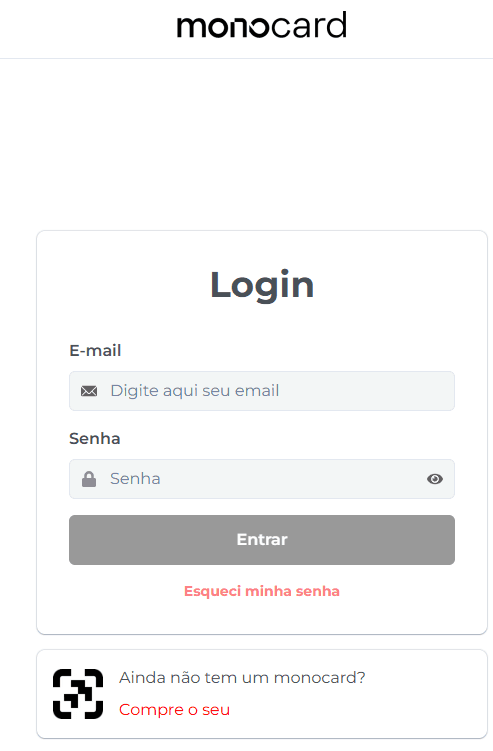
1. Accede a 👉 Plataforma Monocard 👈;
2. Rellena tu correo electrónico y contraseña registrados en la activación y haz clic en entrar;
-
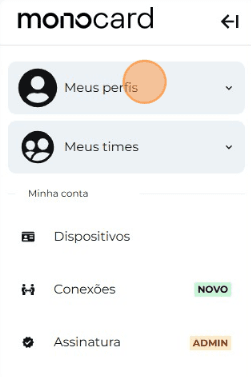
Haz clic en "Mis Perfiles" y accede al tuyo;
-
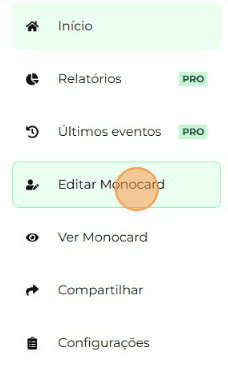
En el lado izquierdo de tu panel de edición, haz clic en "Editar Monocard";
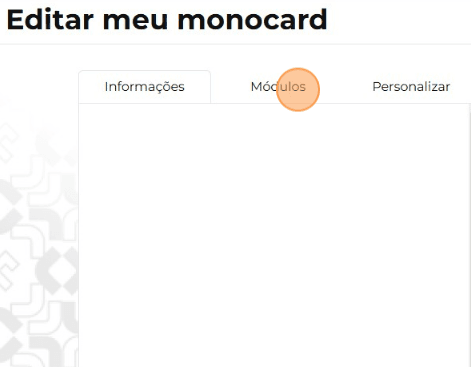
5. Haz clic en "Módulos"
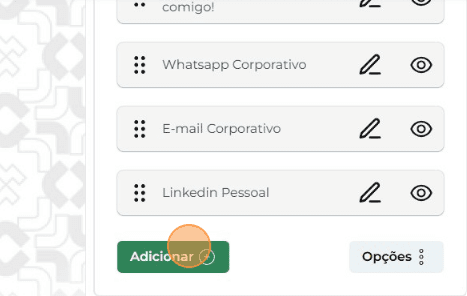
6. Haz clic en "Añadir";
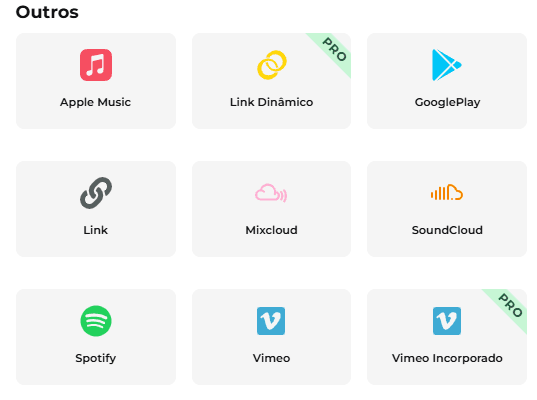
7. Elige el módulo "Spotify";
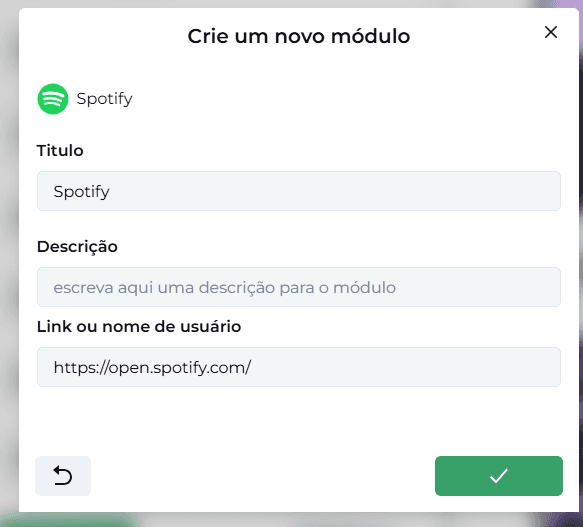
8. Rellena la información solicitada y haz clic en la flecha verde;
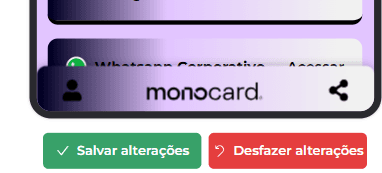
9. No olvides guardar los cambios al finalizar la edición de tu perfil!
Información que también puede ayudarte:
Datos que puedes colocar en el Monocard
Descubre cómo editar tu Monocard
Edita Información de Módulos guardados
Es importante recordar que en nuestra Central de Ayuda puedes acceder a tutoriales que te enseñan cómo registrar correo electrónico, teléfono, WhatsApp, Instagram, Linkedin, Facebook, entre otros.
Simplemente accede a 👉**nuestra página**👈 y navega por los contenidos que hemos creado con mucho cariño para ti.
¿Este artículo no te ayudó?
Contacta a nuestro equipo de soporte por el chat del sitio, WhatsApp o por el correo electrónico contato@monocard.com.br.