Para descubrir tu nombre de usuario en el móvil
Accede a la aplicación de Twitch en tu celular y toca en tu usuario, como se indica en la imagen a continuación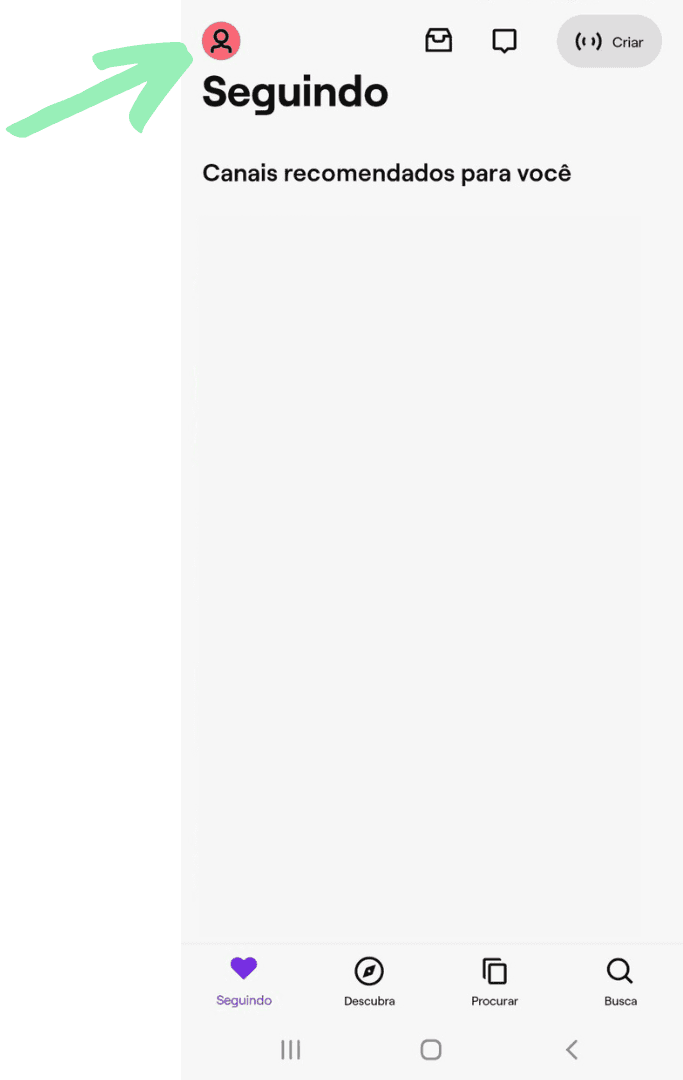
2. Copia tu nombre de usuario en la red;
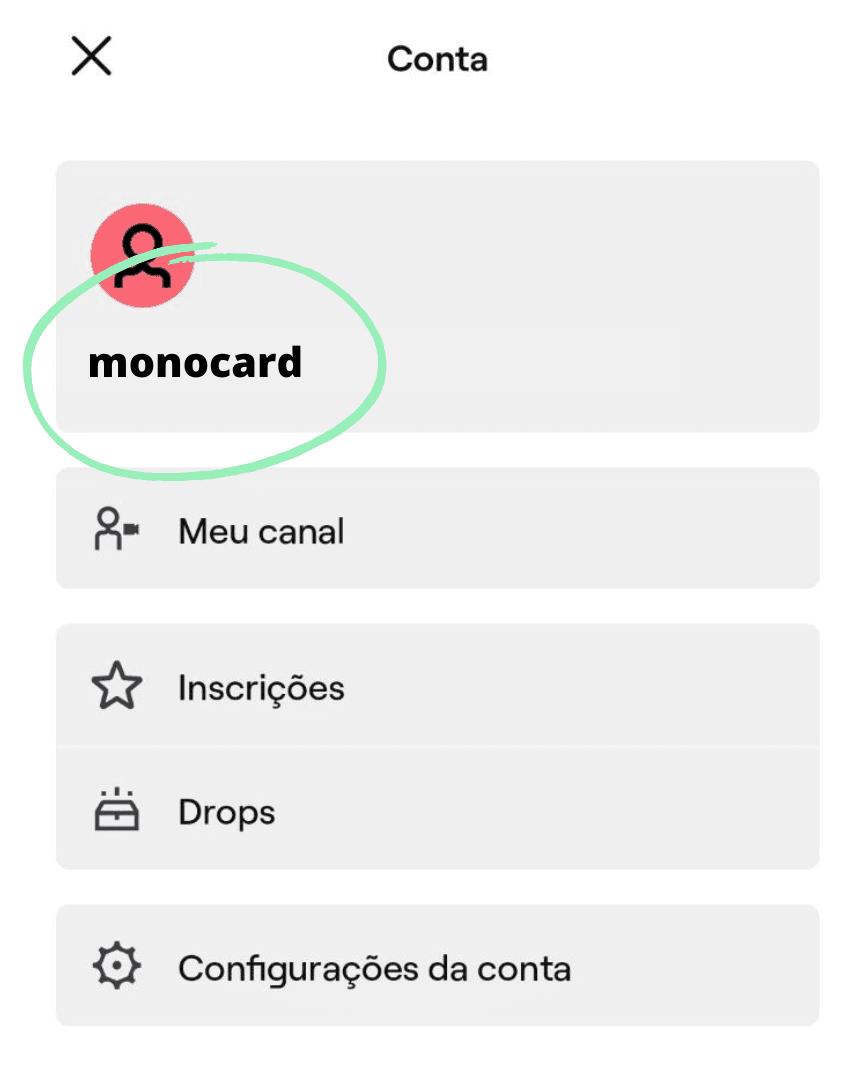
Para descubrir tu nombre de usuario en el escritorio
Accede a la página principal de Twitch y haz clic en tu usuario, en la esquina superior derecha - este código es tu registro de usuario en la red;
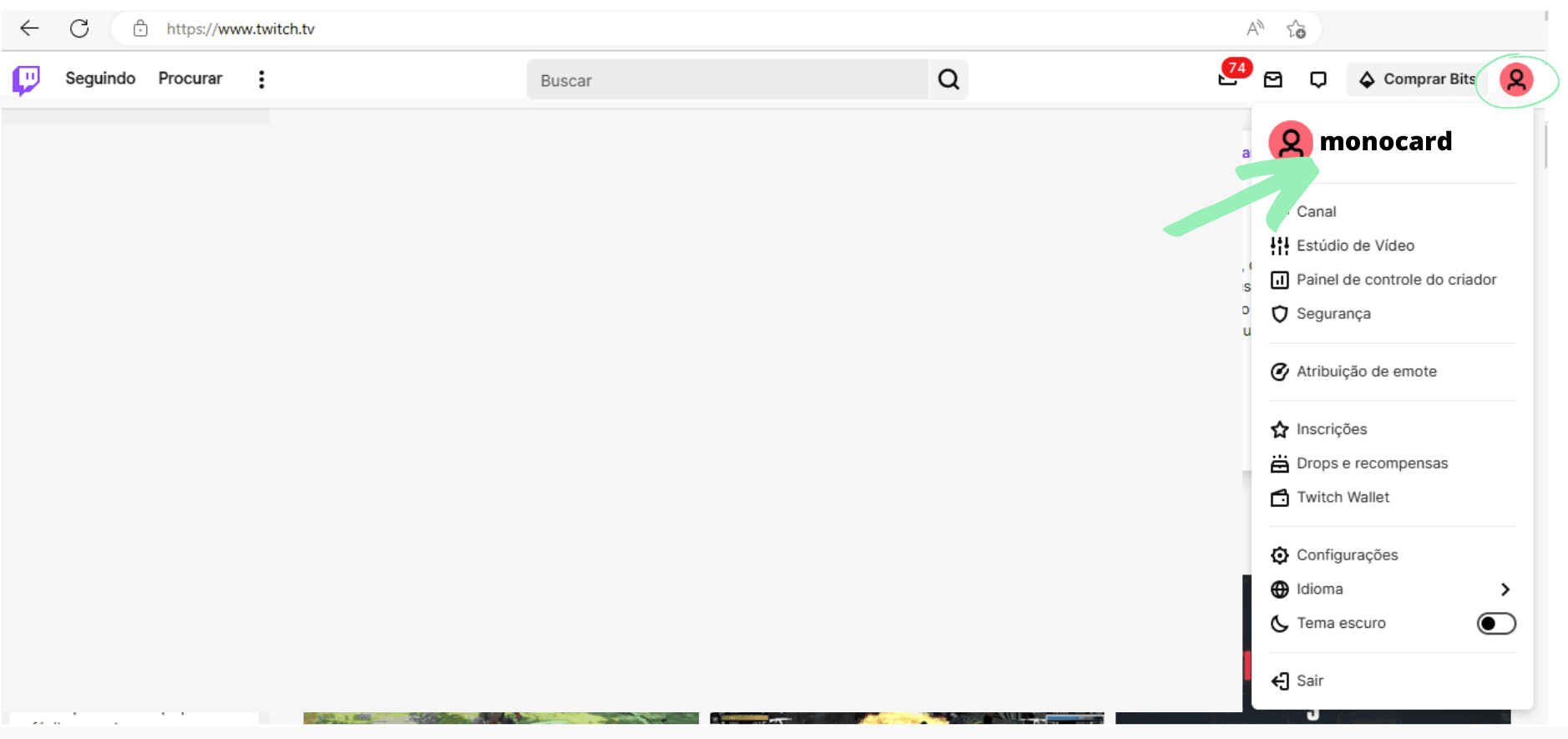
Con tu nombre de usuario en mano, es hora de registrarlo en el perfil Monocard
- Accede a monocard.me/login e inicia sesión en tu cuenta;
- Haz clic en "Editar Monocard" en el lado izquierdo del panel;
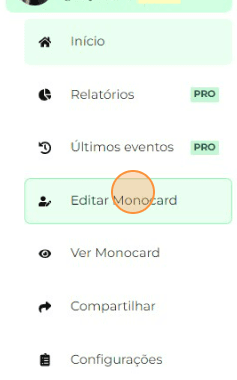
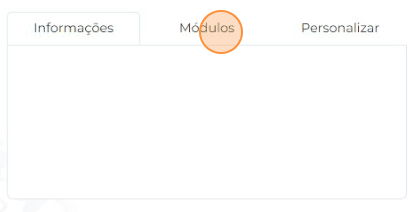
- Haz clic en "Módulos";
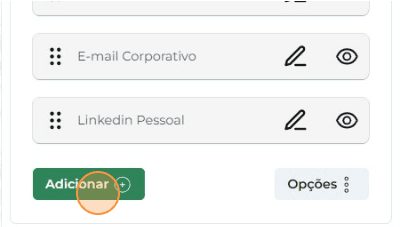
- Haz clic en "Agregar";
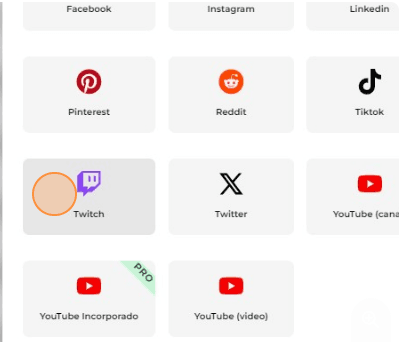
- Selecciona el ícono de Twitch e ingresa los datos;
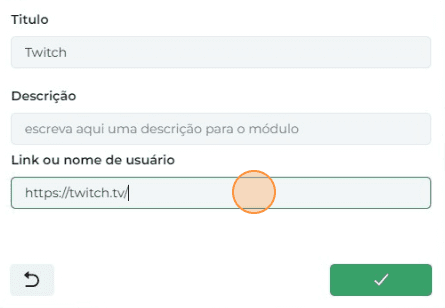
Atención: No coloques el @ ni el enlace. Ingresa solo el nombre de usuario.
- Haz clic en “✔️” para concluir;
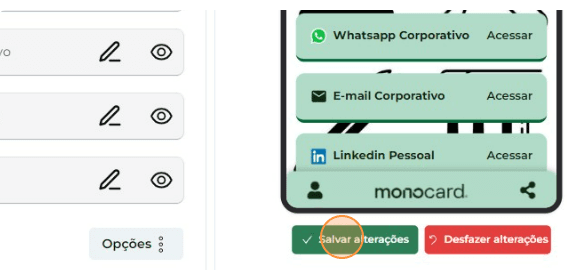
- No olvides guardar los cambios al finalizar la edición de tu perfil!
Información que también puede ayudarte:
Agrega tu Canal de Youtube en Monocard
Descubre cómo editar tu Monocard
Datos que puedes colocar en Monocard
Es importante recordar que en nuestra Central de Ayuda puedes acceder a tutoriales que te enseñan cómo registrar correo electrónico, teléfono, WhatsApp, Instagram, Linkedin, Facebook, entre otros.
Solo accede a 👉**nuestra página**👈 y navega por los contenidos que creamos con todo cariño para ti!
¿Este artículo no te ayudó?
Contacta a nuestro equipo de soporte a través del chat del sitio, WhatsApp o por correo electrónico contato@monocard.com.br.