-
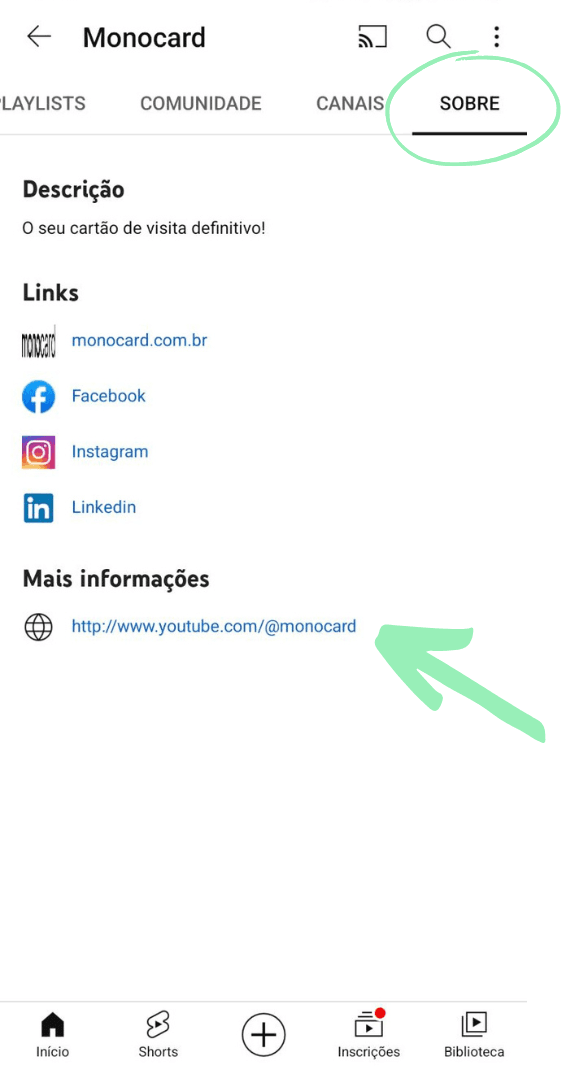
Acesse seu canal no YouTube, clique na opção chamada Sobre e copie seu endereço;
-
Acesse monocard.me/login e faça login na sua conta;
-
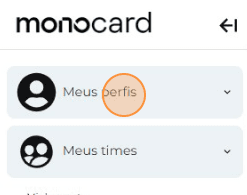
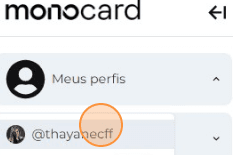
Clique em "Meus perfis" e selecione o seu;
-
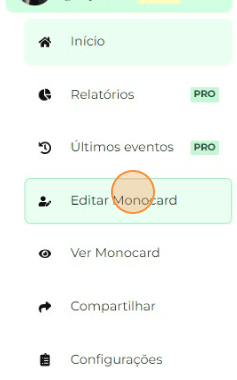
Clique em "Editar Monocard" no lado esquerdo do painel;
-
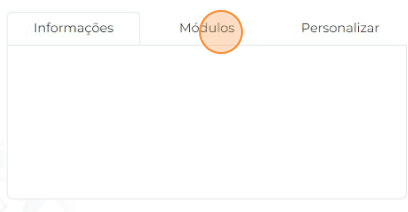
Clique em "Módulos";
-
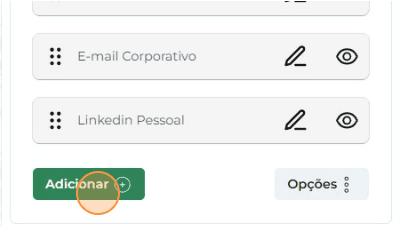
Clique em "Adicionar";
-
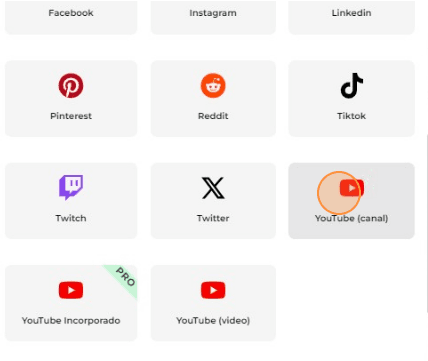
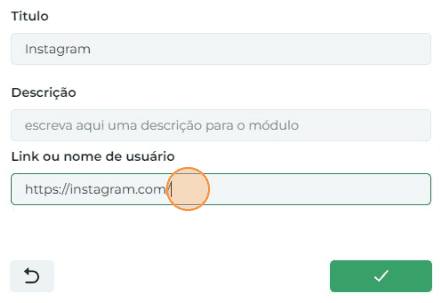
Selecione o ícone do Youtube e insira os dados;
-
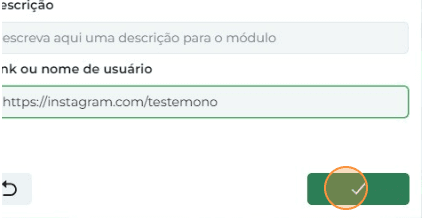
Clique em “✔️” para concluir;
-
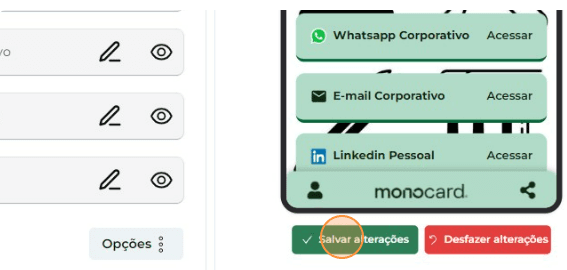
Não se esqueça de salvar as alterações ao finalizar a edição do seu perfil!
Dica: Coloque títulos como Acesse meu canal no YouTube ou Conhece meu canal no YouTube.
Dica: A descrição é um ótimo espaço para você inserir um lembrete aos seus contatos! Por exemplo: Não se esqueça de se inscrever no canal, Ative as notificações, Curta e comente, entre outros.
Informações que também podem te ajudar:
Como alterar a Ordem dos Módulos
Edite Informações de Módulos salvos
Saiba como editar seu Monocard
Adicione o WhatsApp no Monocard
Adicione o LinkedIn no Monocard
Adicione o Instagram no Monocard
Adicione o seu canal do Twitch no Monocard
Adicione o seu Canal do Youtube no Monocard
Esse artigo não te ajudou?
Entre em contato com nossa equipe de suporte pelo chat do site , WhatsApp ou pelo e-mail contato@monocard.com.br.