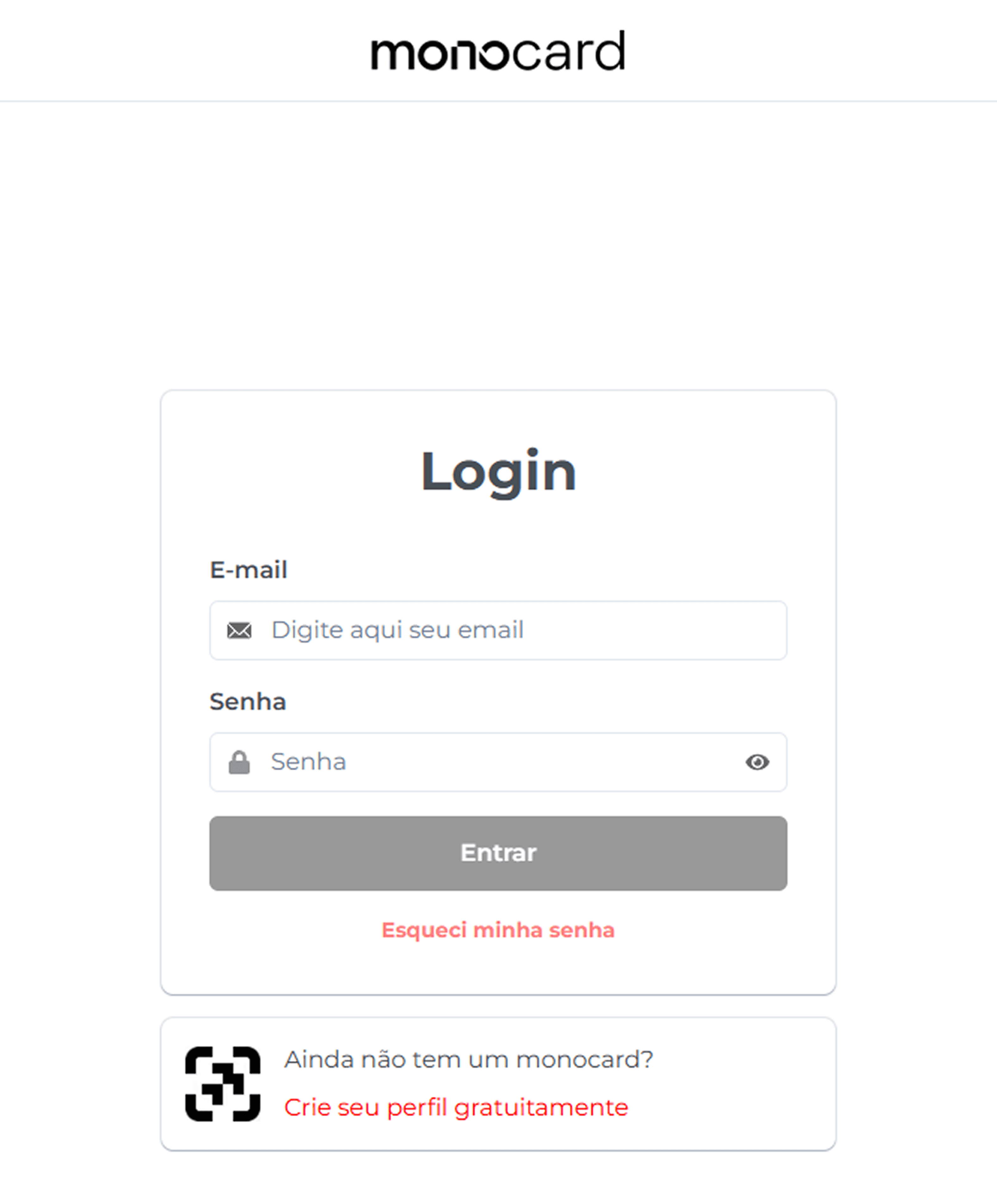
Acesse monocard.me/login e ingrese a su cuenta para personalizar y activar su Firma de Correo Electrónico.
En futuras actualizaciones, los suscriptores del plan PRO también podrán personalizar sus firmas de correo electrónico. Por ahora, esta funcionalidad está disponible solo para administradores de equipos CIRCLE.
1. Personaliza la firma - Administrador CIRCLE
Primero, comencemos personalizando la firma.
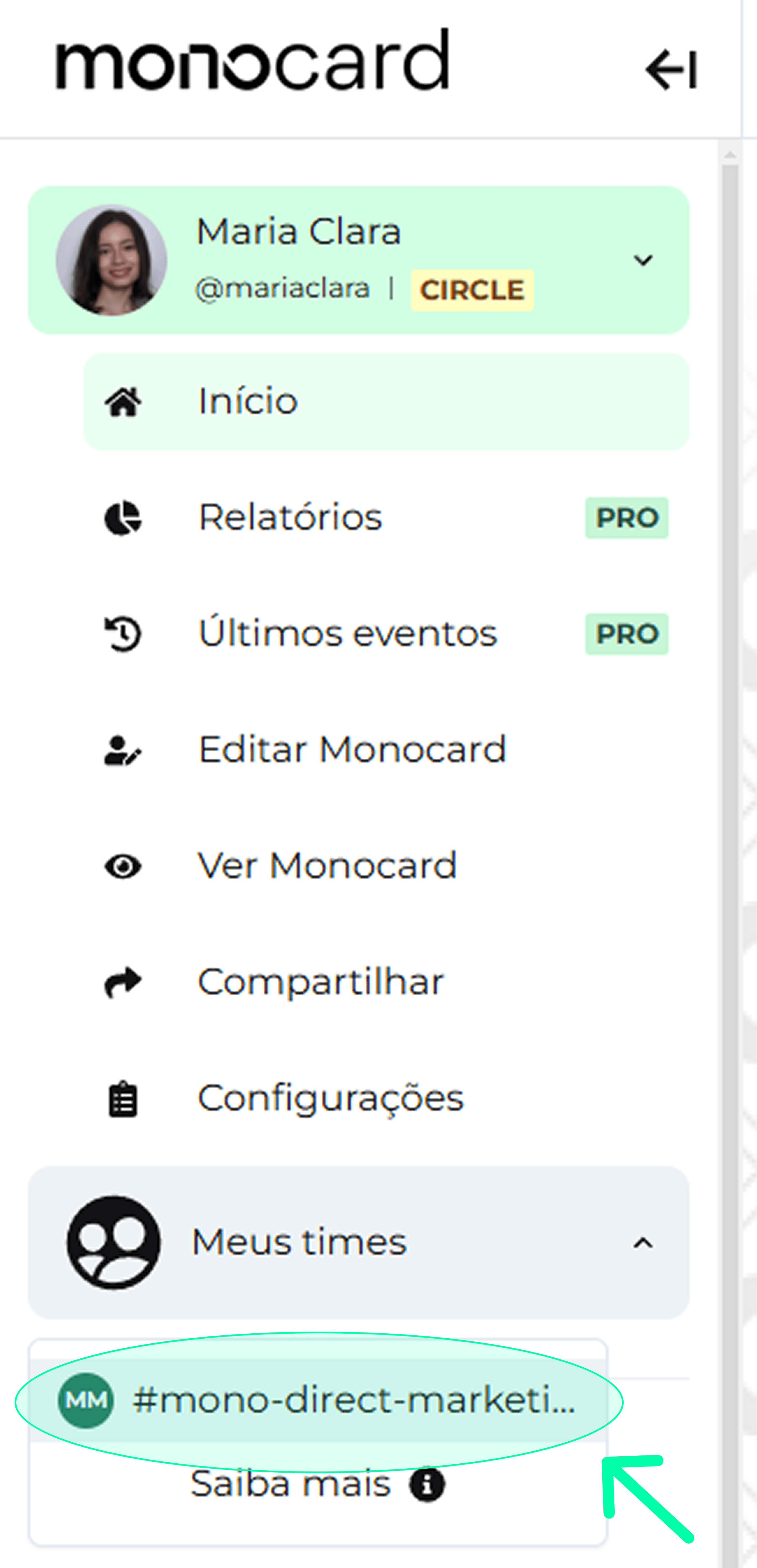
1. En el Menú Lateral, haz clic en Mis Equipos y luego en el equipo Circle que deseas personalizar las firmas de correo electrónico.
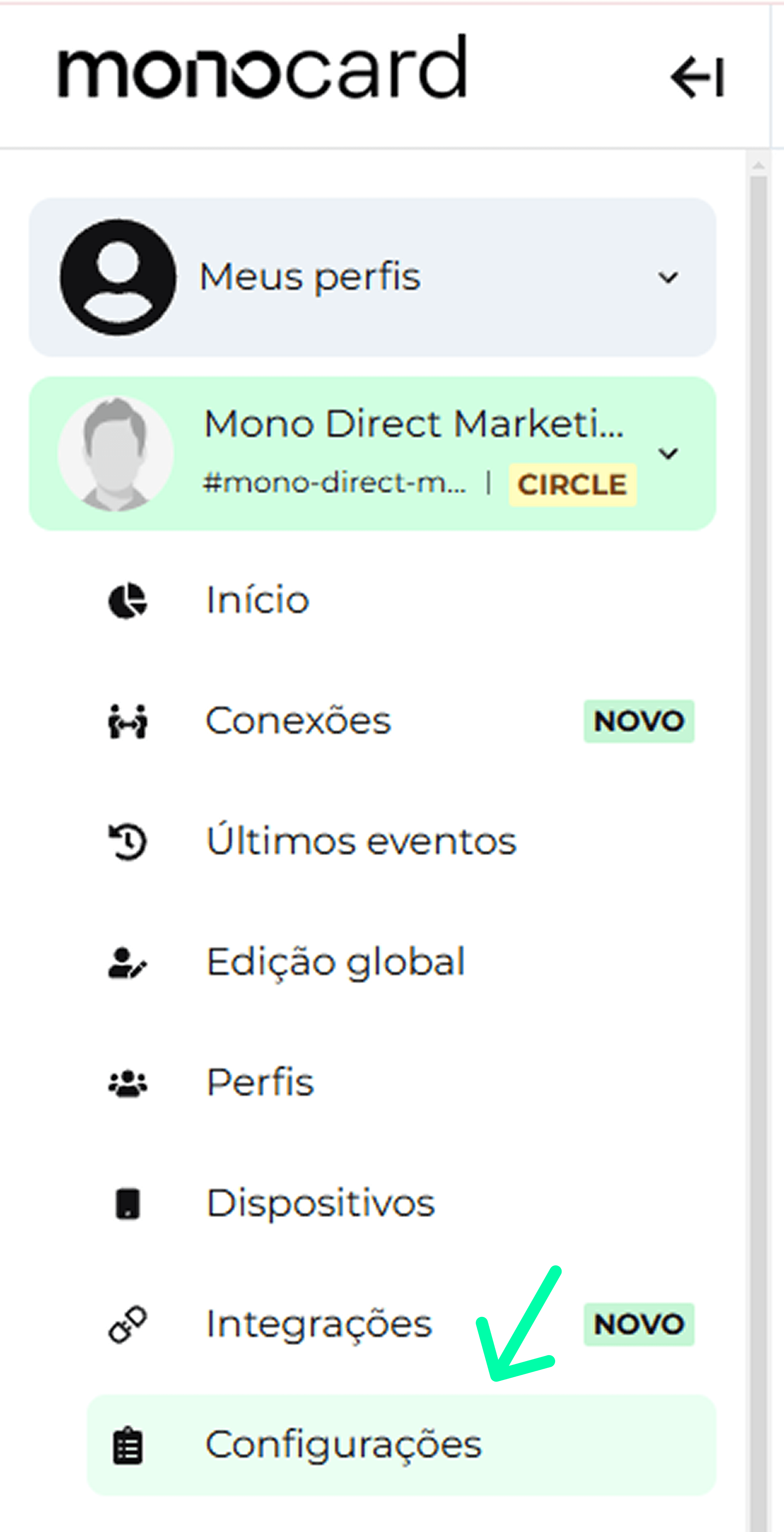
2. Ya dentro del Circle, ve a Configuraciones.
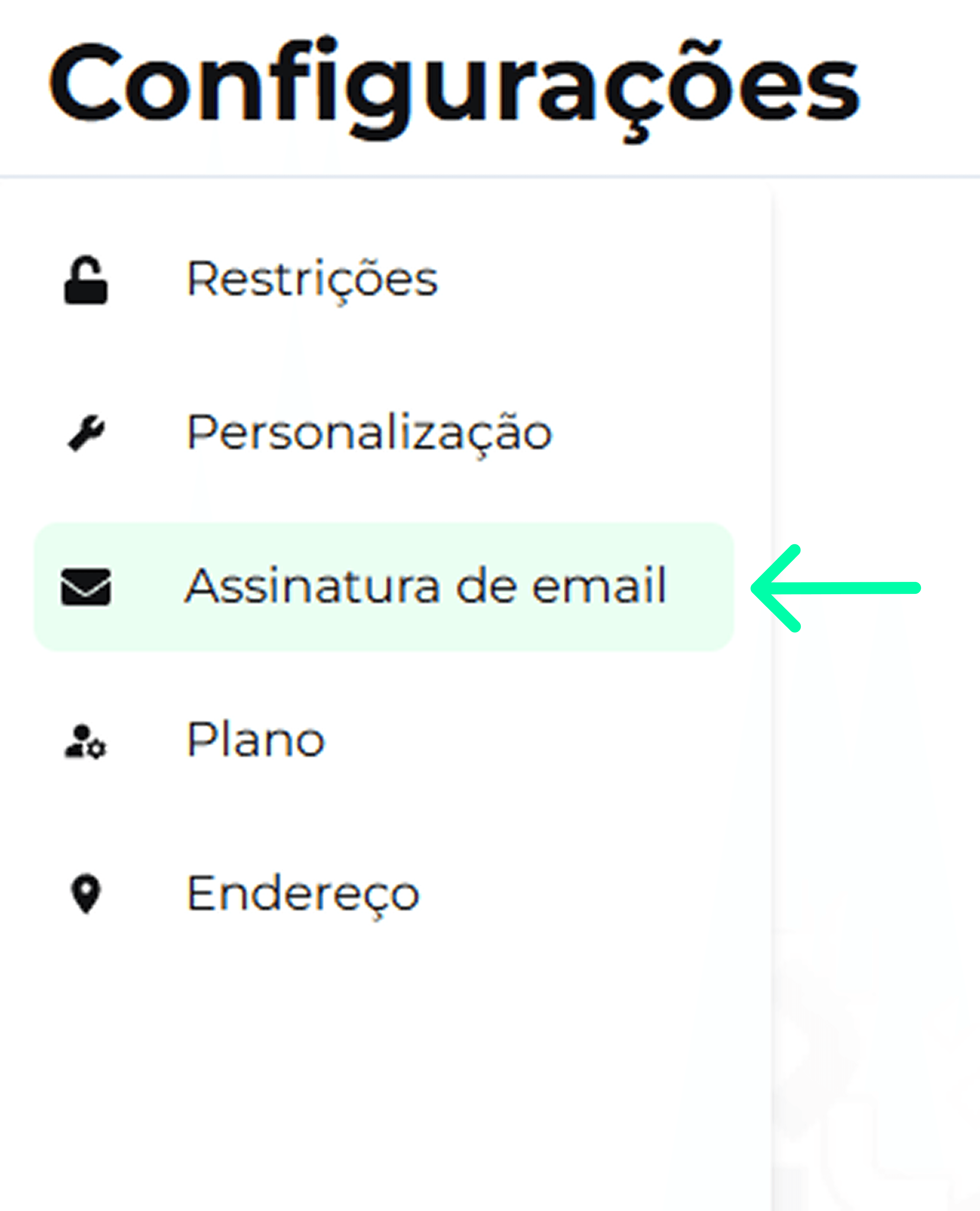
3. En Configuraciones, haz clic en Firma de correo.
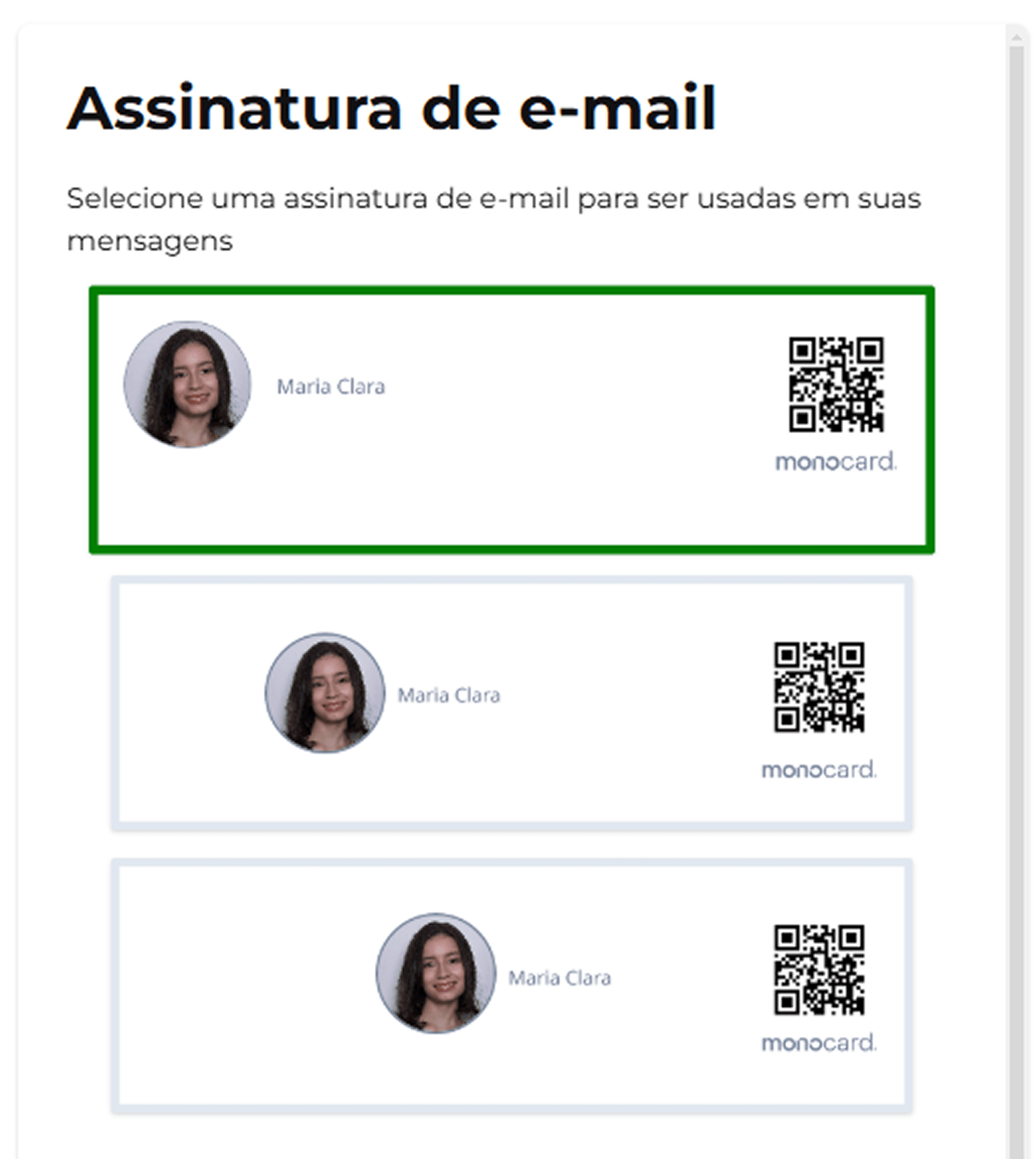
4. Aquí, en el área de personalización, puedes seleccionar la plantilla de firma de correo electrónico que más se ajuste al perfil de tu empresa.
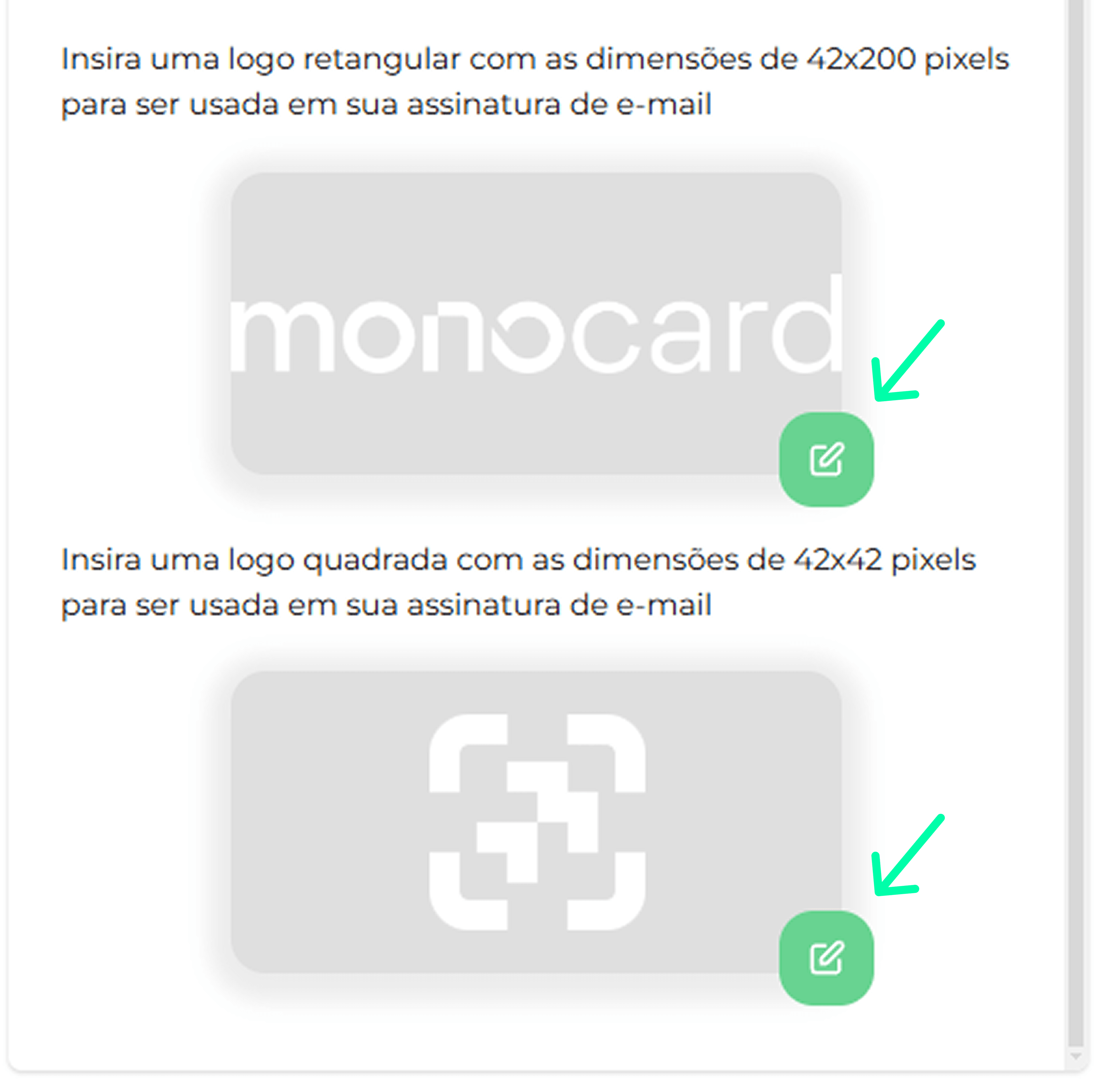
5. Luego, solo sube los archivos de logo de tu empresa, siguiendo las especificaciones.
¡Listo! La firma de correo electrónico de tu equipo está personalizada.
2. Activando en tu cuenta de correo - Usuario PRO
Ahora es el momento de realmente usar tu firma. Es un proceso muy simple, solo copiar y pegar. Mira:
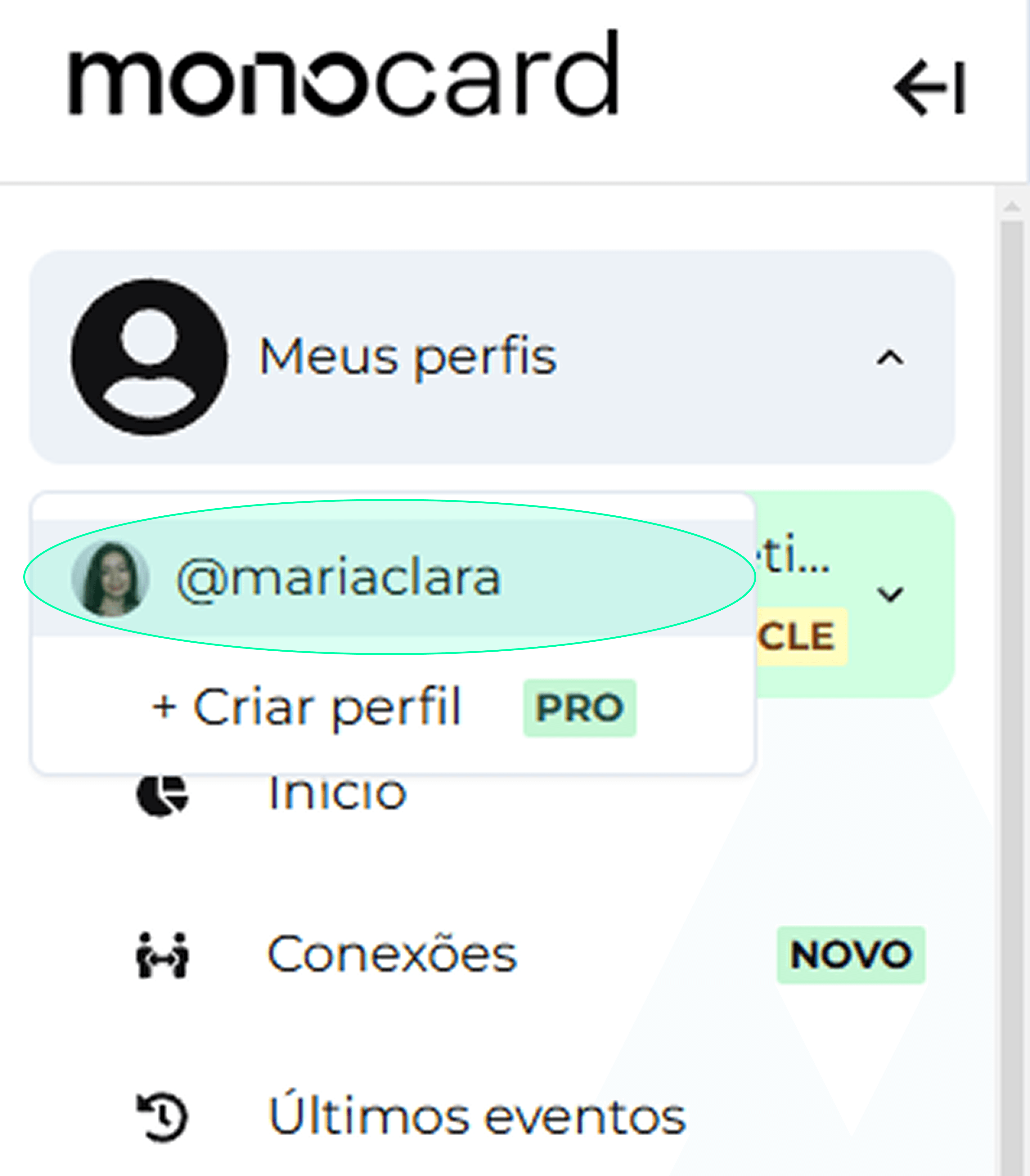
1. Accede a tu perfil principal.
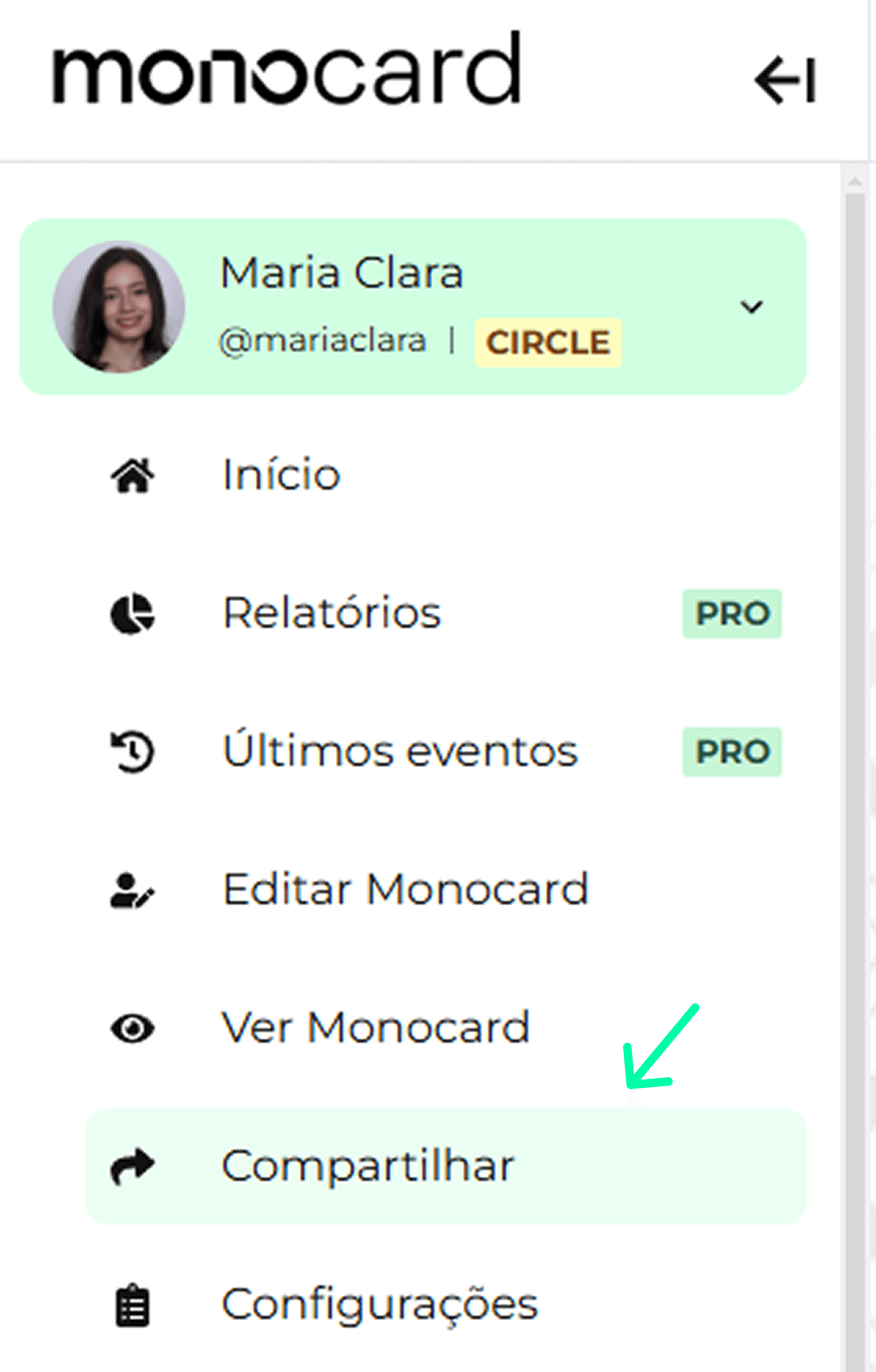
2. Haz clic en Compartir.
3. Haz clic en Firma de correo.
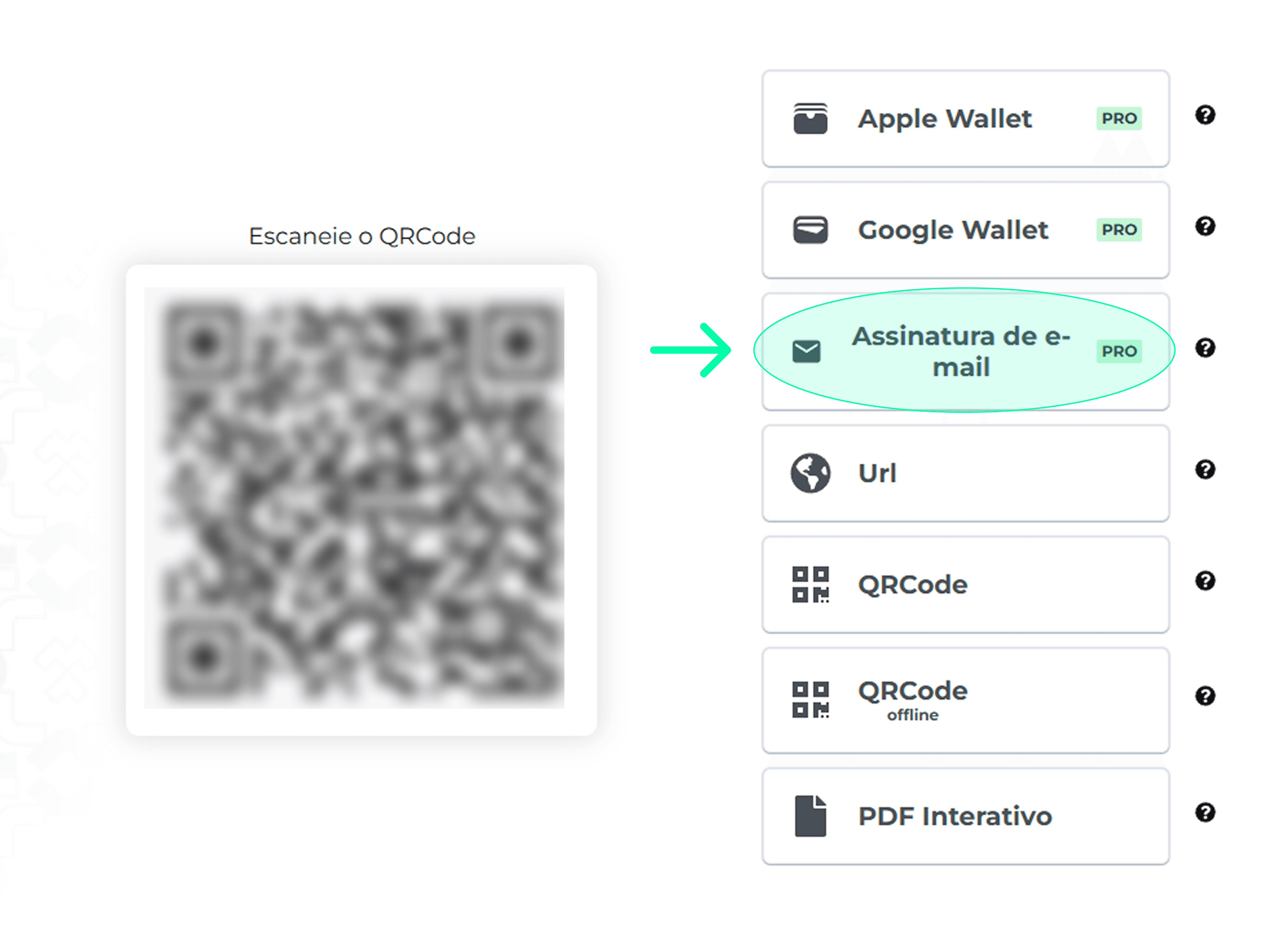
4. La firma fue copiada y ya está en tu portapapeles.

3. En Gmail
1. Abre tu cuenta de Gmail y ve a Configuraciones.
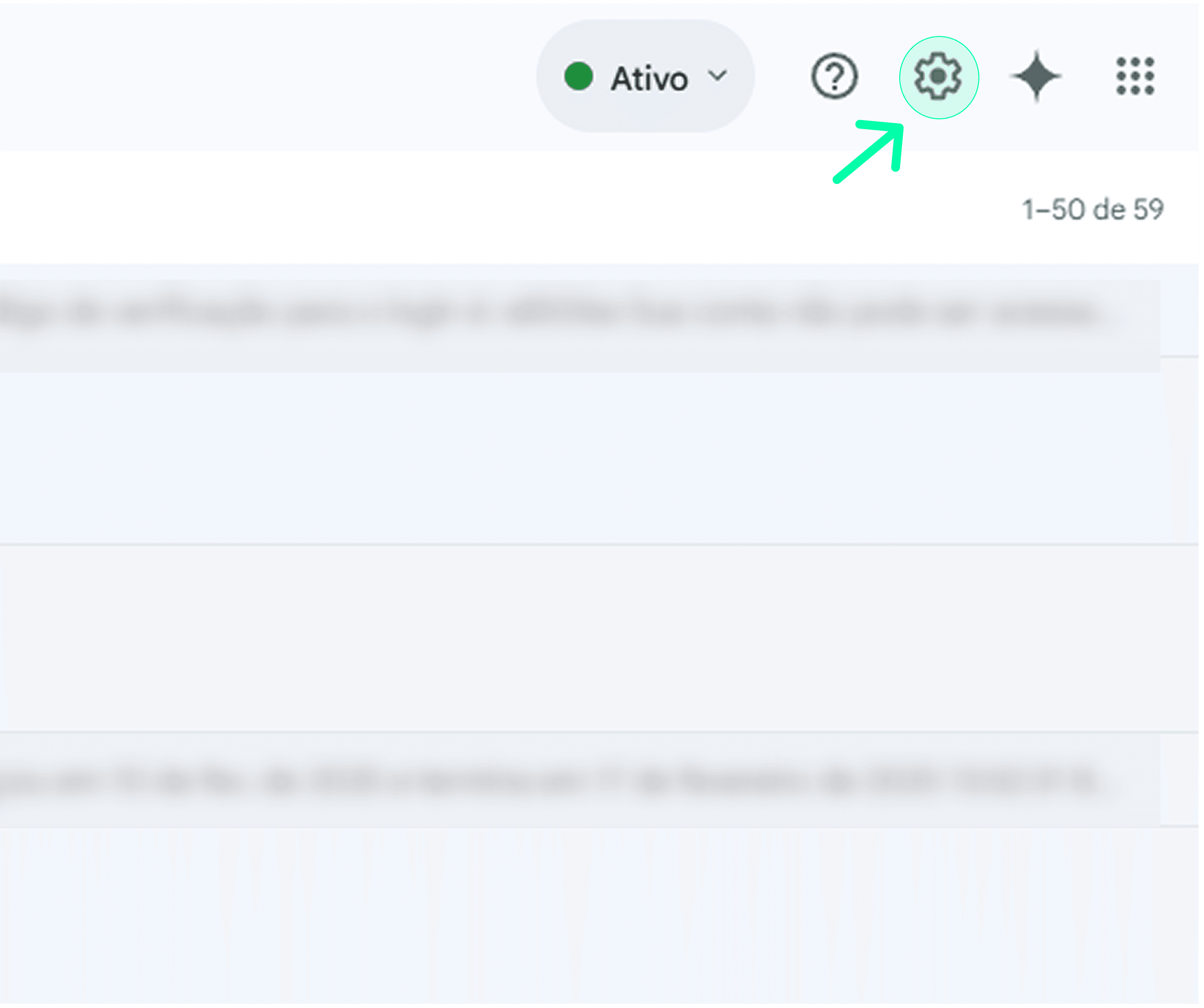
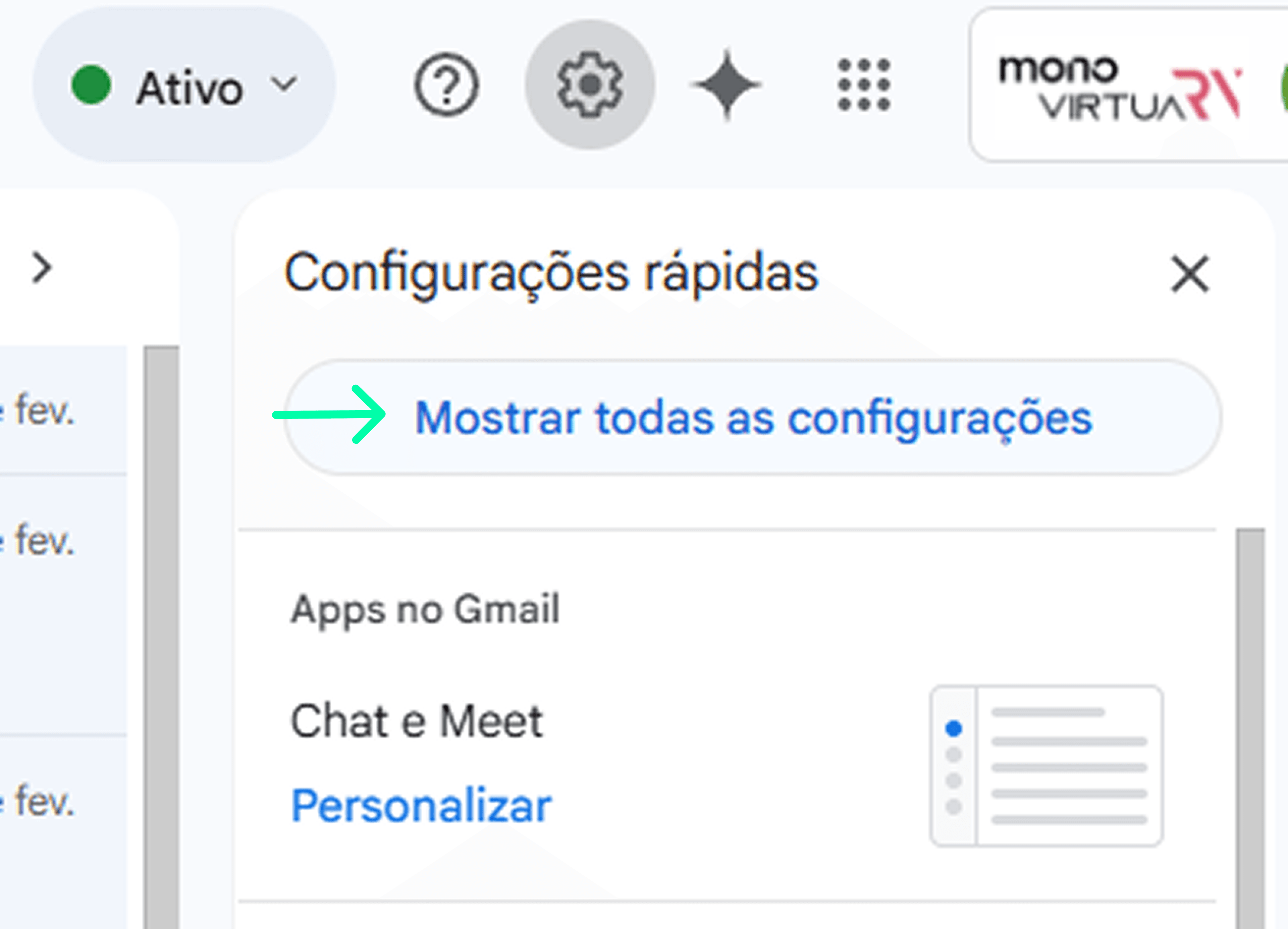
2. Haz clic en Mostrar todas las configuraciones.
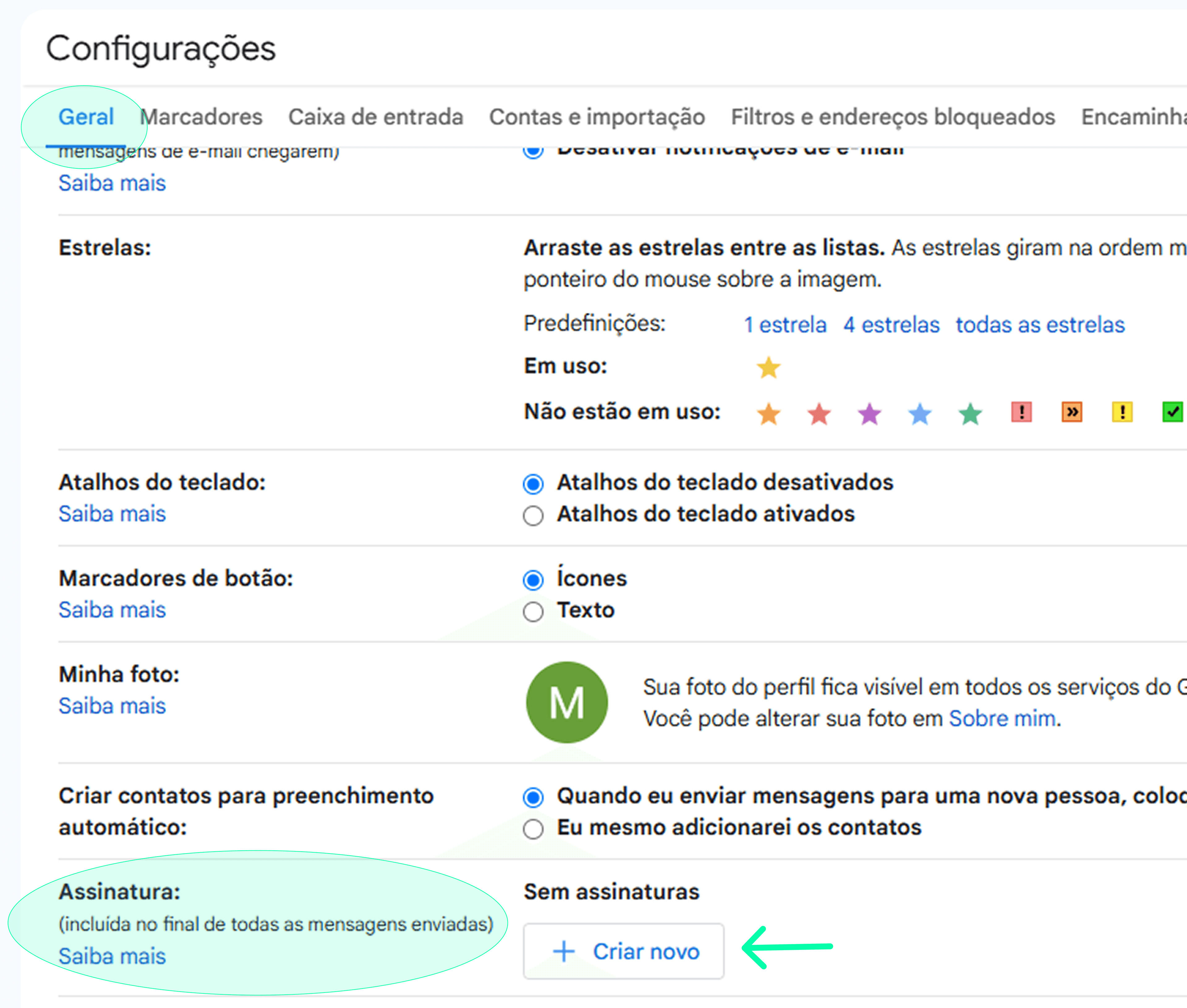
3. En General, busca la sección Firma y haz clic en Crear nuevo.
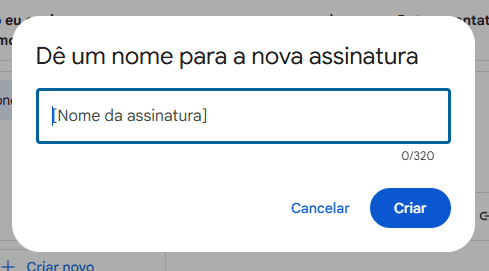
4. Dale un nombre a tu firma y haz clic en Crear.
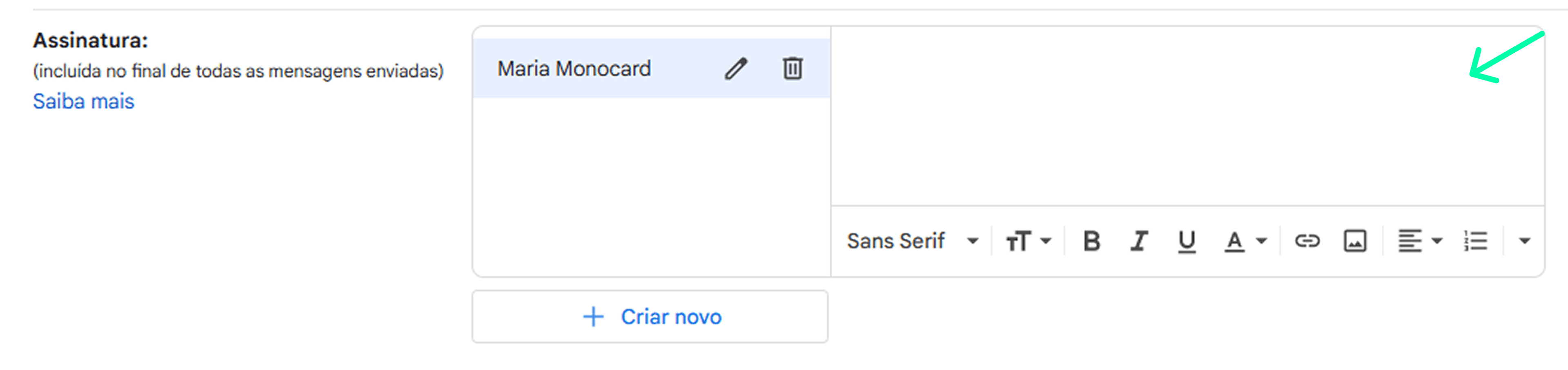
5. Pega tu firma en este campo.
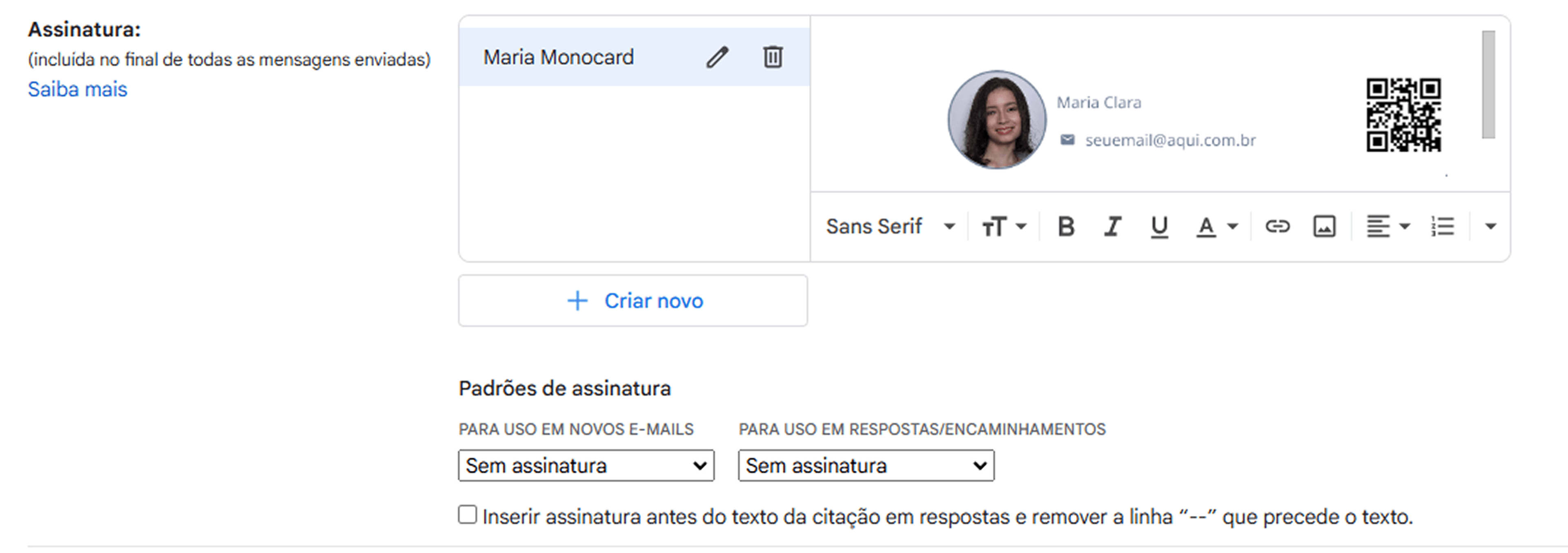
6. Realiza las configuraciones finales en Estándares de firma.
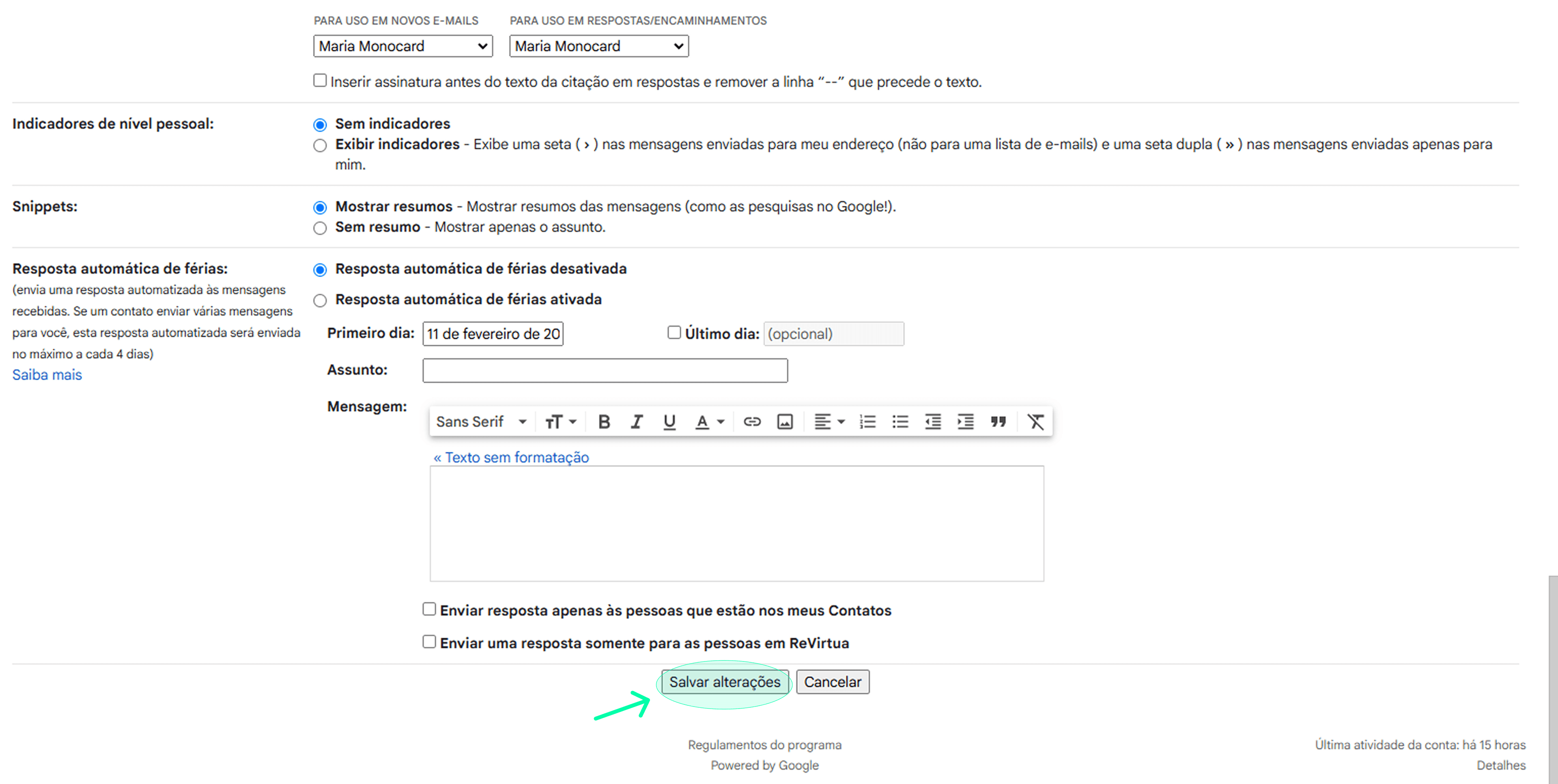
7. Ve hasta el final de la página y haz clic en Guardar cambios.
¡Listo! Al redactar un correo, tu firma aparecerá automáticamente.
4. En Outlook
1. Abre tu cuenta de Outlook y ve a Configuraciones.
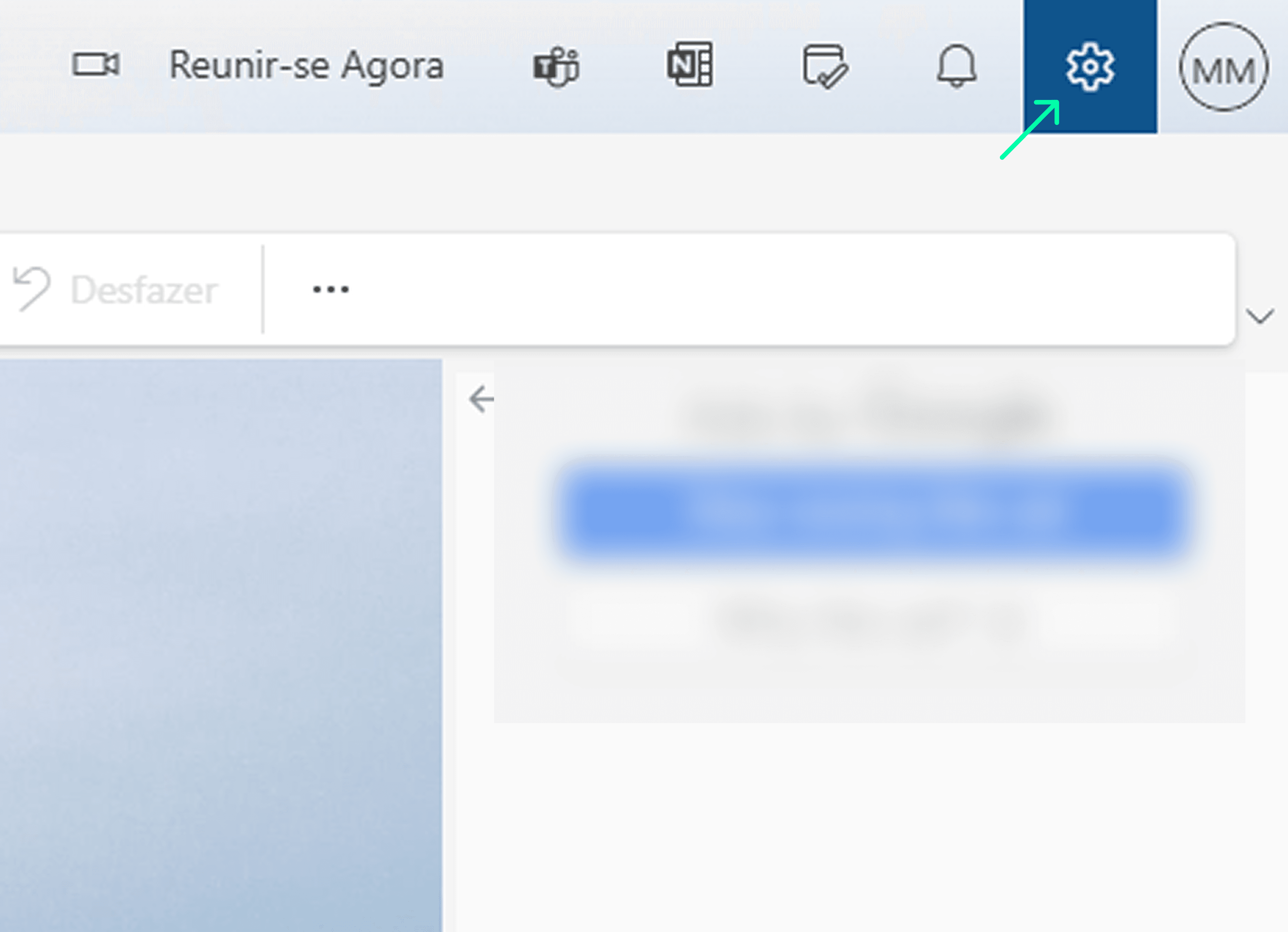
2. En Configuraciones, abre Cuenta > Firmas.
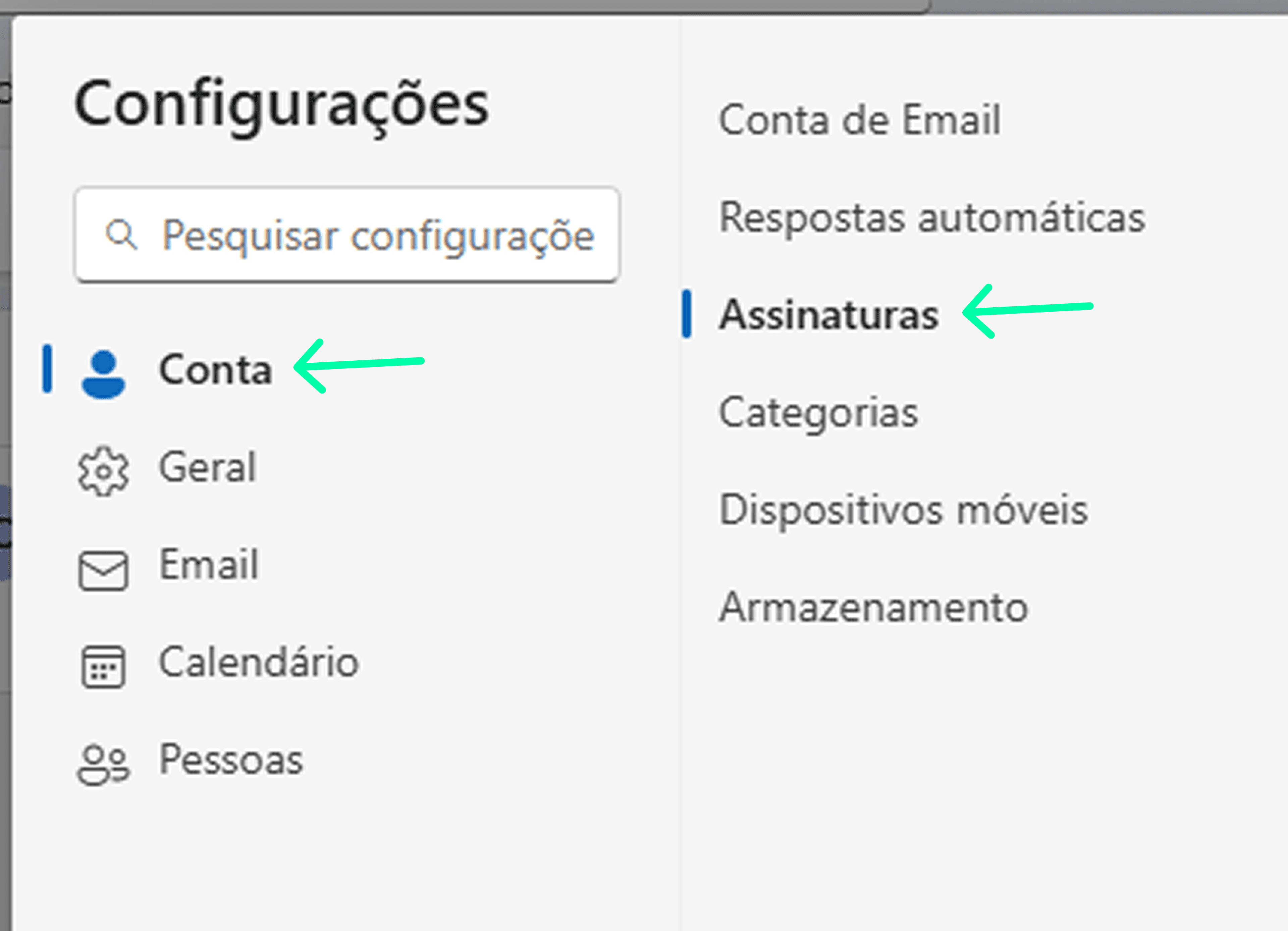
3. Pega tu firma en el campo y selecciónala como firma predeterminada. Luego, haz clic en Guardar.

¡Listo! Al redactar un correo, tu firma aparecerá automáticamente.
Es importante recordar que la información contenida en tu perfil digital (correo electrónico, teléfono, nombre, dirección, etc) se refleja en tu firma de correo electrónico.
Así, cualquier cambio que realices en tu perfil se actualizará en todas tus firmas, incluidas aquellas que ya fueron enviadas en correos anteriores.
¡Esta es solo una de las ventajas de ser Monocard! Siempre tendrás tu información relevante y actualizada.
¿Aún tienes dudas o necesitas ayuda con un problema más específico? Llama a nuestro soporte en el Menú Lateral de tu perfil Monocard.