Accede a monocard.me/login
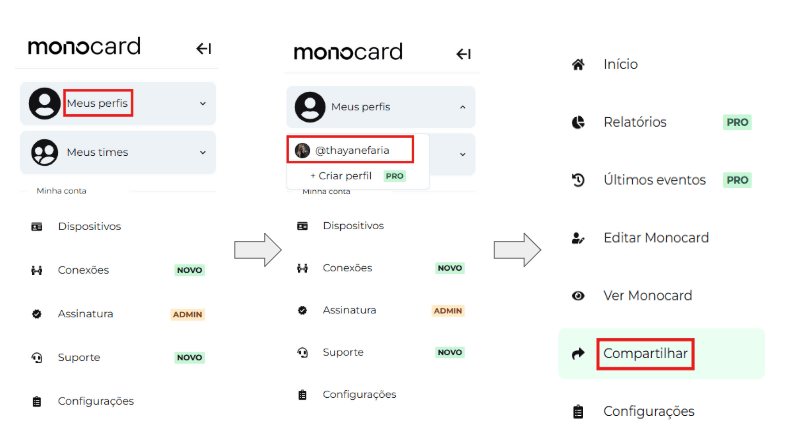
Haz clic en "Mis Perfiles" 👉 Luego, en el nombre de tu perfil 👉 En Compartir
Con el Apple/Google Wallet
Monocard permite añadir tu tarjeta digital al Apple Wallet o Google Wallet, permitiéndote mantenerla en tu cartera digital. Con esto, eliminas la necesidad de una tarjeta física y facilitas aún más la conexión con tus clientes, haciendo que compartir tu información sea rápido y conveniente.

Para añadir tu perfil a tu Apple Wallet y Google Wallet sigue los pasos a continuación:
A través de tu dispositivo accede a monocard.me/login ➡️ Haz clic en "Mis Perfiles" ➡️ Luego, en el nombre de tu perfil ➡️ En Compartir ➡️ Apple Wallet o Google Wallet y listo!
Con la Firma de correo electrónico
En nuestro sistema, ofrecemos la opción de firma de correo electrónico personalizada.
Esta opción simplifica el acceso a tu información y promociona tu perfil digital de forma automática. Esto ofrece fácil acceso para clientes y socios e incluye un código QR para un intercambio rápido y eficiente.
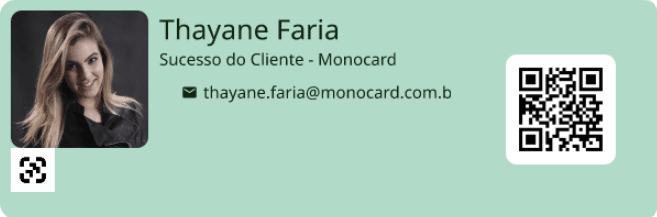
Para añadir tu firma en tu correo electrónico sigue los pasos a continuación:
Accede a monocard.me/login 👉Haz clic en "Mis Perfiles" 👉 Luego, en el nombre de tu perfil 👉 En Compartir 👉 Firma de correo electrónico
Al hacer clic en Firma de correo electrónico, el sistema la copiará automáticamente.
Microsoft Outlook
1. En el menú de Outlook, haz clic en "Archivo".
2. Haz clic en "Opciones"
3. A la derecha haz clic en Correo, y luego a la derecha localiza la opción "Firmas...".
4. Haz clic en "Nuevo".
5. Define un nombre para la firma y haz clic en OK. Si ya existe una firma, este nombre deberá ser diferente del ya existente.
6. Inserta tu firma en el campo "Editar firma" (ctrl+c > ctrl+v).
6.1. A la derecha selecciona la cuenta de correo electrónico en la que deseas insertar la firma. Haz clic en OK.
7. Si la firma es una imagen, haz clic en el ícono de imagen para seleccionar el archivo.
7.1. Selecciona la imagen de la firma y luego haz clic en el botón "insertar".
7.2 Selecciona la cuenta de correo electrónico en la que deseas insertar la firma, como se muestra en el paso 6.1, y haz clic en OK.
👉 Si deseas cambiar la firma, puedes eliminar la actual o crear una nueva, siempre que el nombre de la nueva firma sea diferente del ya existente.
Gmail
1. Abre Gmail.
2. En la esquina superior derecha, haz clic en Configuración ⚙️ y Ver todas las configuraciones.
3. En la sección "Firma", añade el texto de tu firma en la caja. Si lo deseas, puedes formatear el mensaje añadiendo una imagen o cambiando el estilo del texto.
👉 La imagen también se contabiliza en el límite de caracteres. Si ves un error, intenta redimensionar la imagen.
4. En la parte inferior de la página, haz clic en Guardar cambios.
Con el enlace
Monocard te permite usar un enlace para compartir tu perfil. Es posible insertar esta dirección en una respuesta rápida, en una firma de correo electrónico, en un sitio web, en tu perfil de Instagram y donde más desees.
Para enviar tu perfil por enlace sigue los pasos a continuación:
Accede a monocard.me/login 👉 Haz clic en "Mis Perfiles" 👉 Luego, en el nombre de tu perfil 👉 En Compartir 👉 URL y colócalo en la biografía de tu red social, por ejemplo.
Con un QRcode
Monocard te permite generar un QRcode para compartir tu tarjeta virtual en una firma de correo electrónico, en el embalaje de un producto, en un documento impreso y donde más lo consideres necesario.
Para compartir tu perfil vía QRCode sigue los pasos a continuación:
Accede a monocard.me/login ➡️ Haz clic en "Mis Perfiles" ➡️ Luego, en el nombre de tu perfil ➡️ En Compartir ➡️ QRCode
Un archivo se descargará automáticamente en tu dispositivo o computadora/Notebook.
👉 Puedes imprimir el QRCode y utilizarlo, por ejemplo, en un tótem en una sala de reuniones, para que las personas puedan acceder a tu perfil, o hacer un banner para un evento. 😉
Con un QRcode Offline
También existe la opción de generar un QRcode offline, en el que tus contactos podrán guardar tus datos directamente en la agenda del celular sin necesidad de conexión a Internet.
Accede a monocard.me/login 👉 Haz clic en "Mis Perfiles" 👉 Luego, en el nombre de tu perfil 👉 En Compartir 👉 QRCode offline
De la misma manera que el QRCode, un archivo se descargará automáticamente en tu dispositivo o computadora/Notebook, y su usabilidad será para lugares donde la internet sea mala o inexistente, así, podrás compartir tu perfil normalmente.
Con el Pdf Interactivo
Un PDF interactivo facilita el compartir tu perfil Monocard, ofreciendo acceso fácil e inmediato, navegación intuitiva, y la capacidad de actualizar información rápidamente.
Accede a monocard.me/login ➡️ Haz clic en "Mis Perfiles" ➡️ Luego, en el nombre de tu perfil ➡️ En Compartir ➡️ PDF Interactivo
También se descargará automáticamente en tu dispositivo o computadora/Notebook y podrá ser colocado en catálogos o puede ser compartido vía WhatsApp.
Con la tarjeta física
Con la tarjeta Monocard, compartir tu perfil es súper rápido y puede hacerse por aproximación o por la lectura del Qrcode impreso en ella.
¿Este artículo no te ayudó?
Contacta a nuestro equipo de soporte por el chat del sitio, WhatsApp o por el correo electrónico contato@monocard.com.br.