Con un enlace Monocard.me es mucho más fácil hacer conexiones profesionales y conquistar potenciales clientes a través de tus redes sociales.
Sigue un pequeño tutorial de cómo usar tu Link en la Bio Monocard.
Creando tu enlace Monocard.me
Tu enlace Monocard.me se crea en el momento en que abres tu cuenta Monocard.
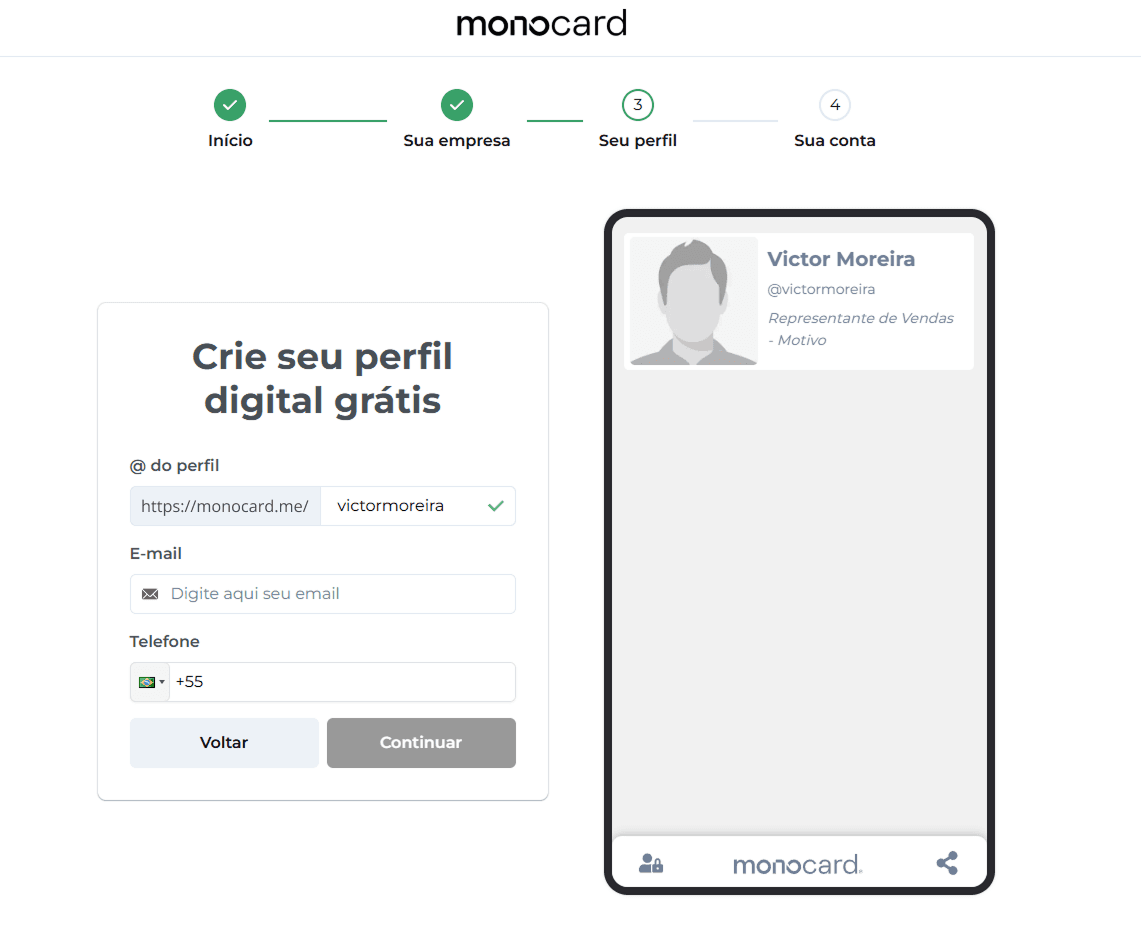 Sin embargo, si no estás satisfecho con el @ de tu Monocard.me, puedes cambiarlo fácilmente, solo sigue las instrucciones:
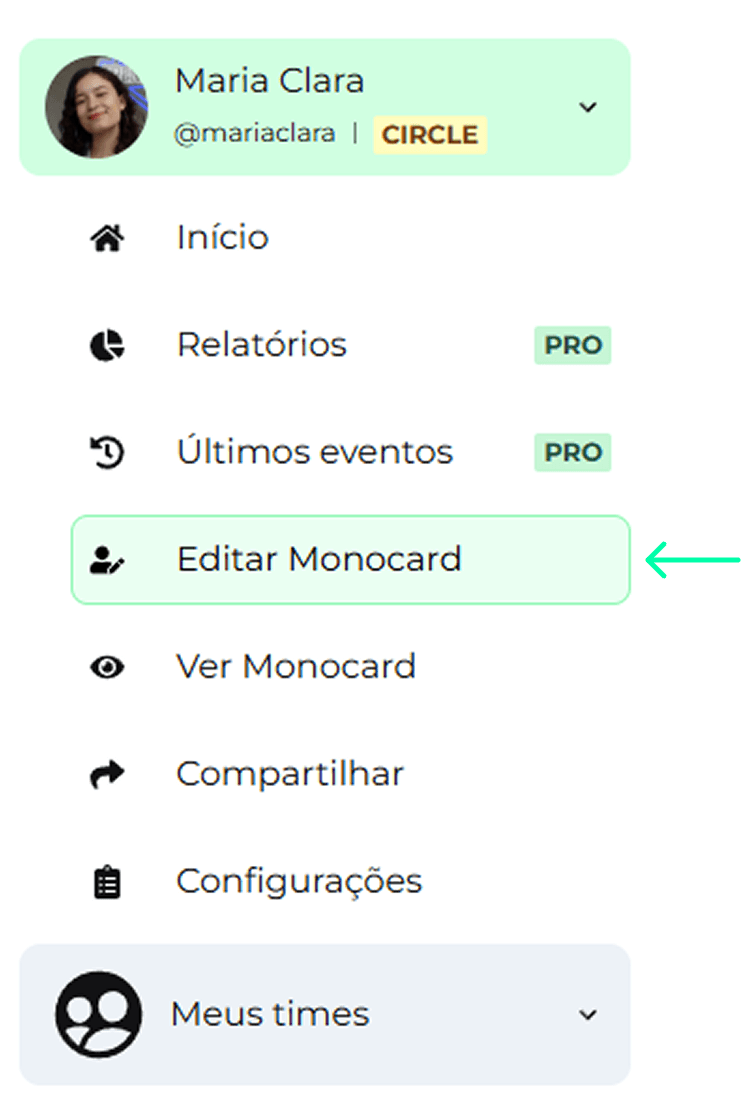
1. Entra en tu cuenta Monocard y haz clic en Editar Monocard.
2. En Información, identifica Cambiar @ del perfil.
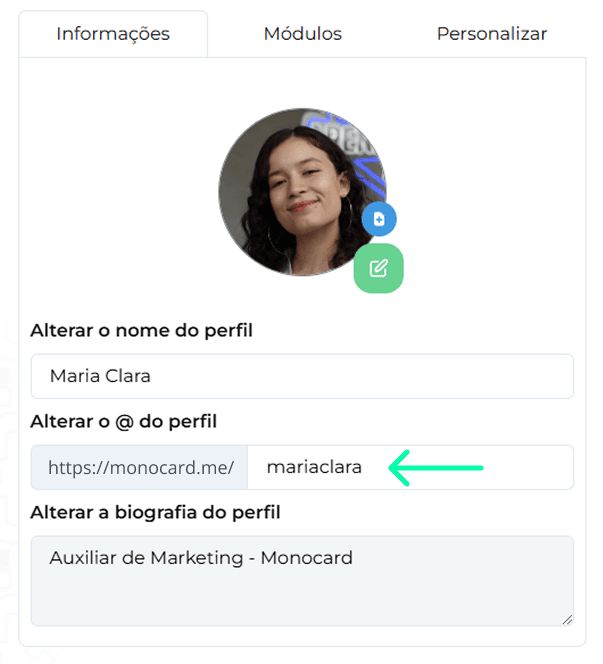
3. Cambia al nuevo @ deseado y asegúrate de que esté disponible.

4. Haz clic en Guardar Cambios.
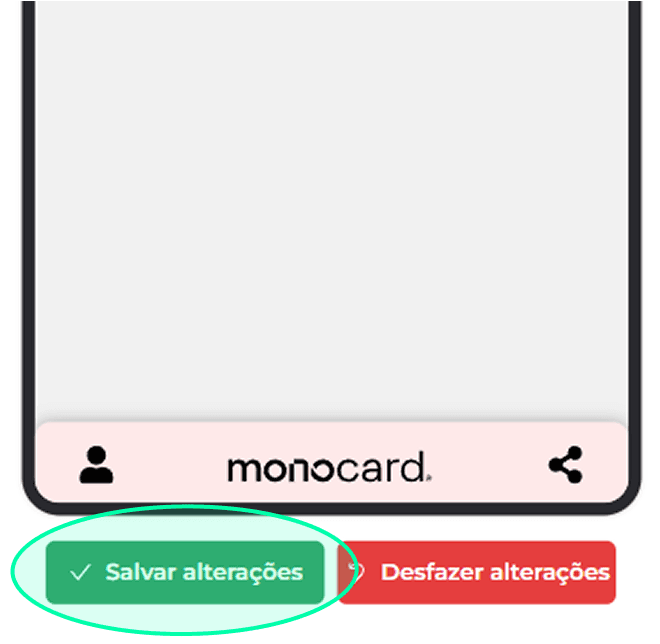 ¡Listo! Tu Link en la Bio ha sido actualizado.
Compartiendo tu enlace Monocard.me
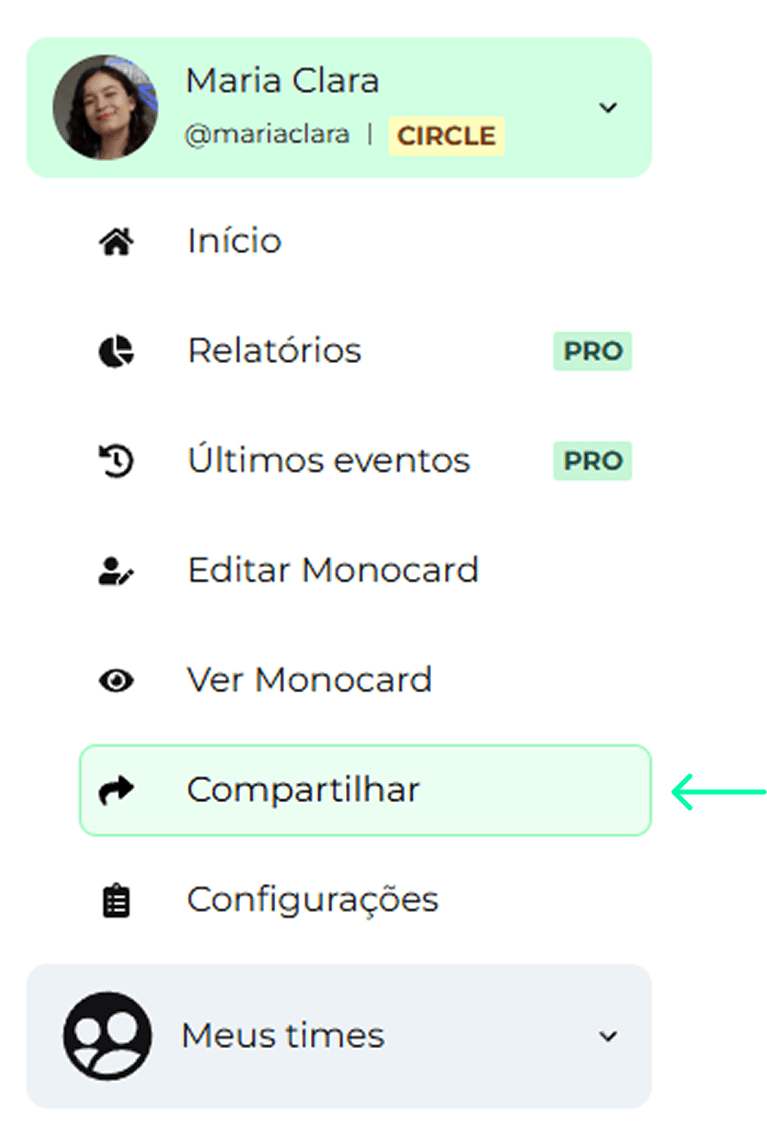
1. De vuelta en tu Menú Lateral, haz clic en Compartir.
2. Haz clic en Link en la Bio.
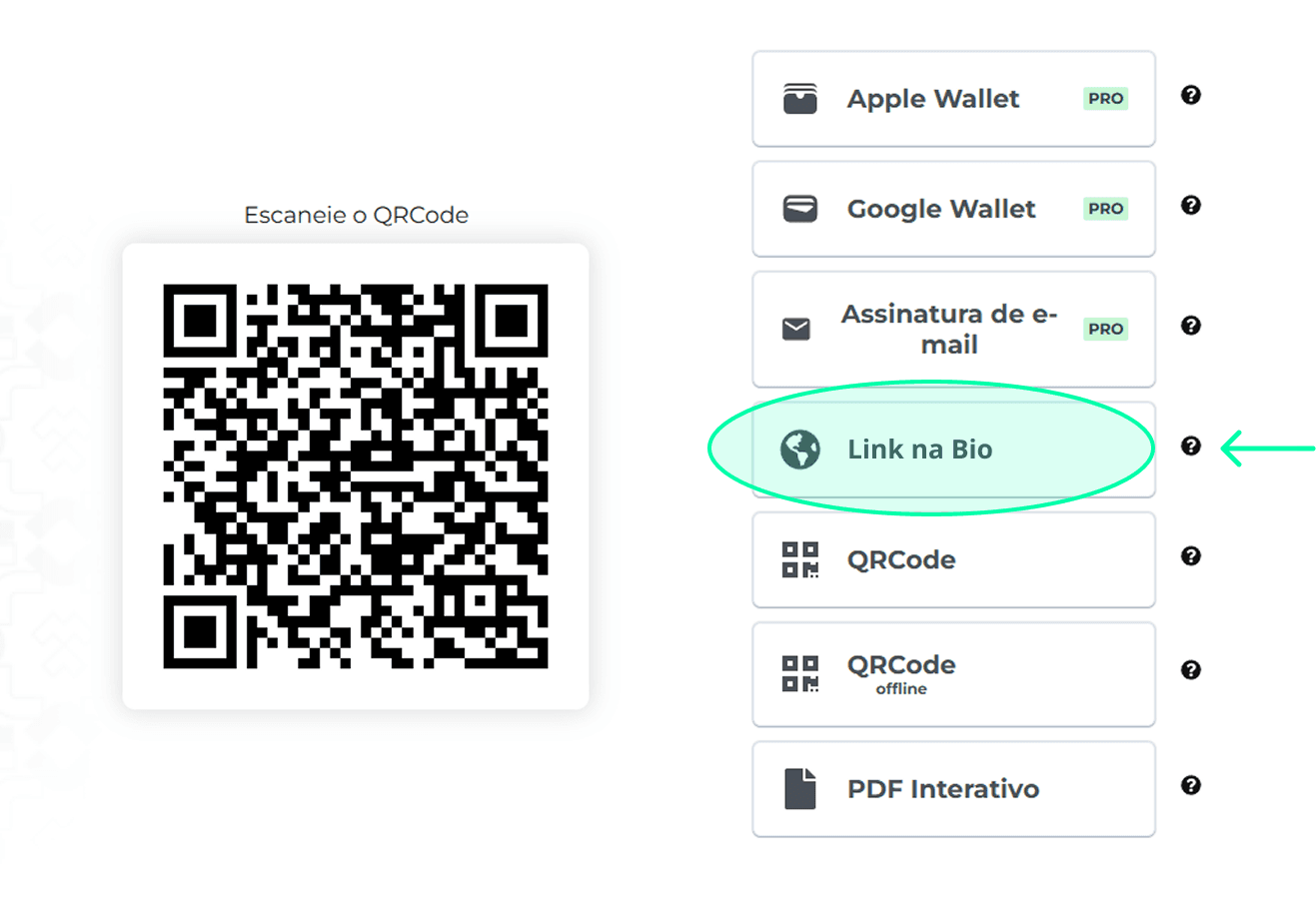 3. ¡Todo listo! Tu Link en la Bio ha sido copiado al portapapeles.

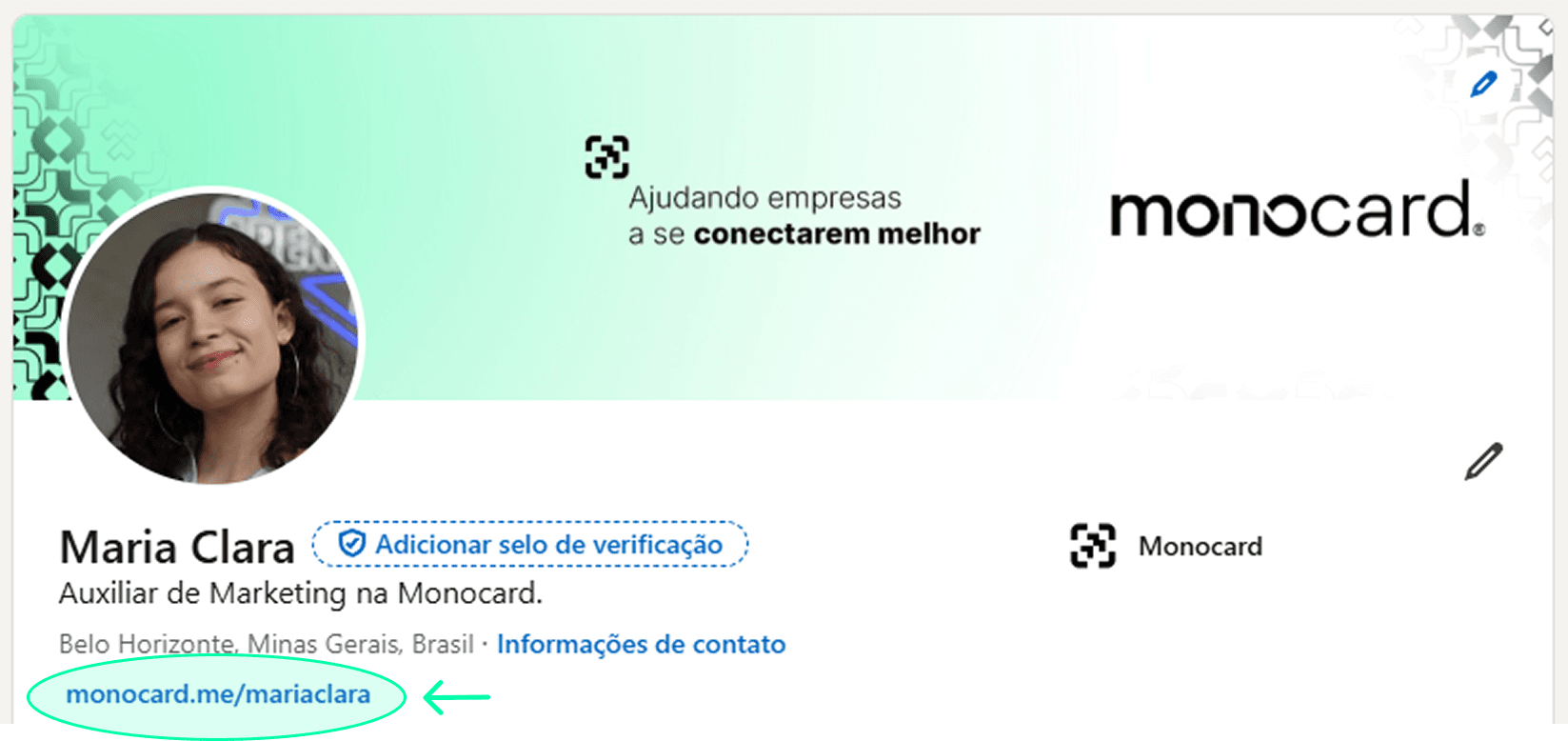
Cómo poner un enlace en la bio de Linkedin
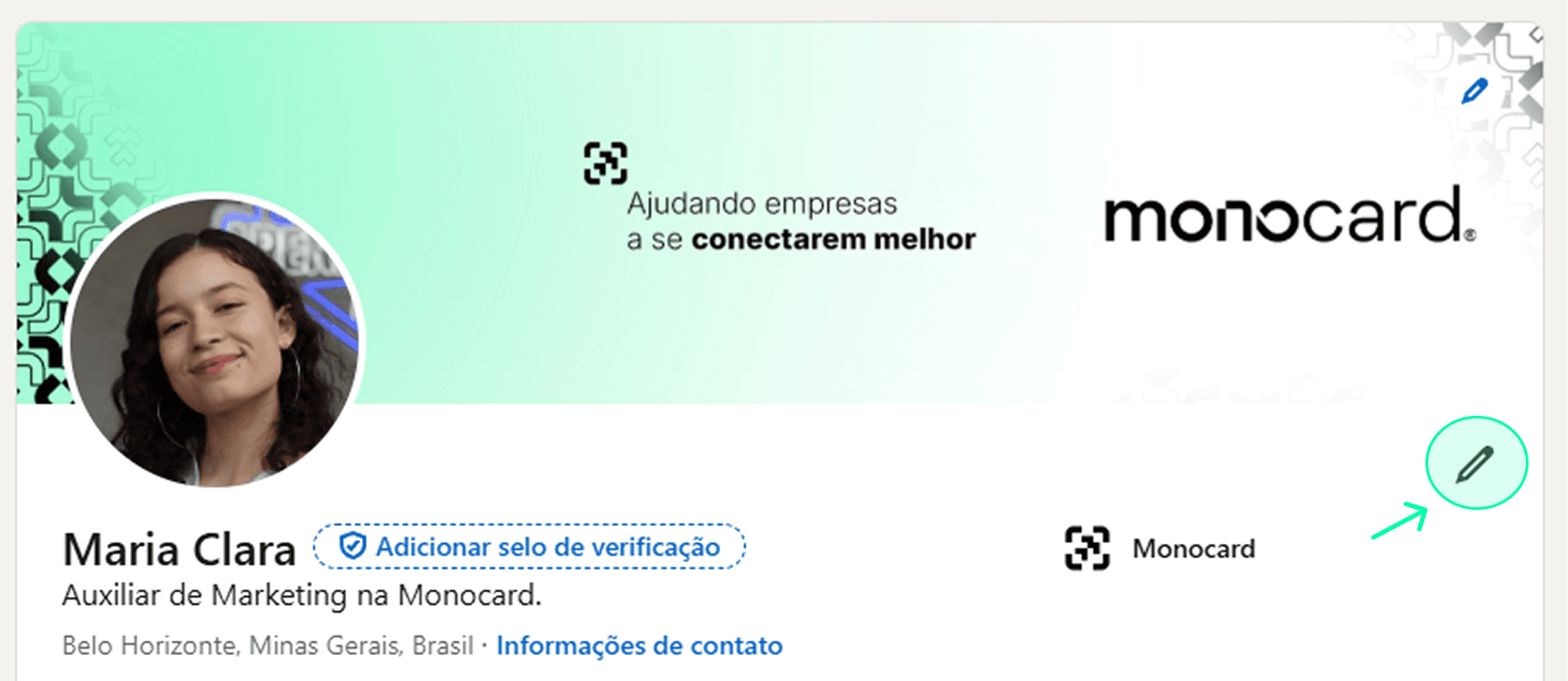
1. Abre tu perfil en Linkedin y haz clic en el lápiz de Edición.
2. Desplázate hasta el final de la página y encuentra Sitio web.

3. Pega tu Link en la Bio Monocard.me y añade un Título (opcional). Luego, haz clic en Guardar.
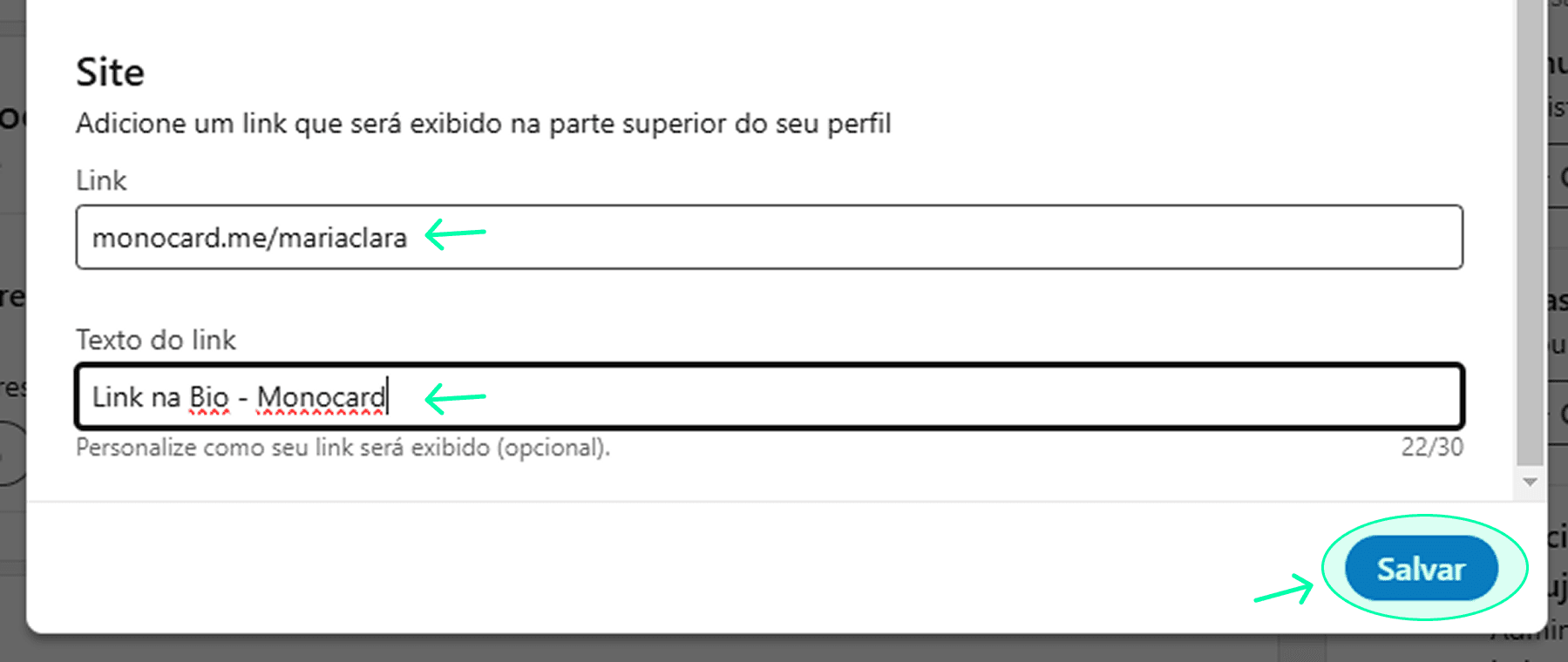
4. Listo, tu Monocard.me ya está en la bio de tu perfil Linkedin.
Cómo poner un enlace en la bio de Instagram
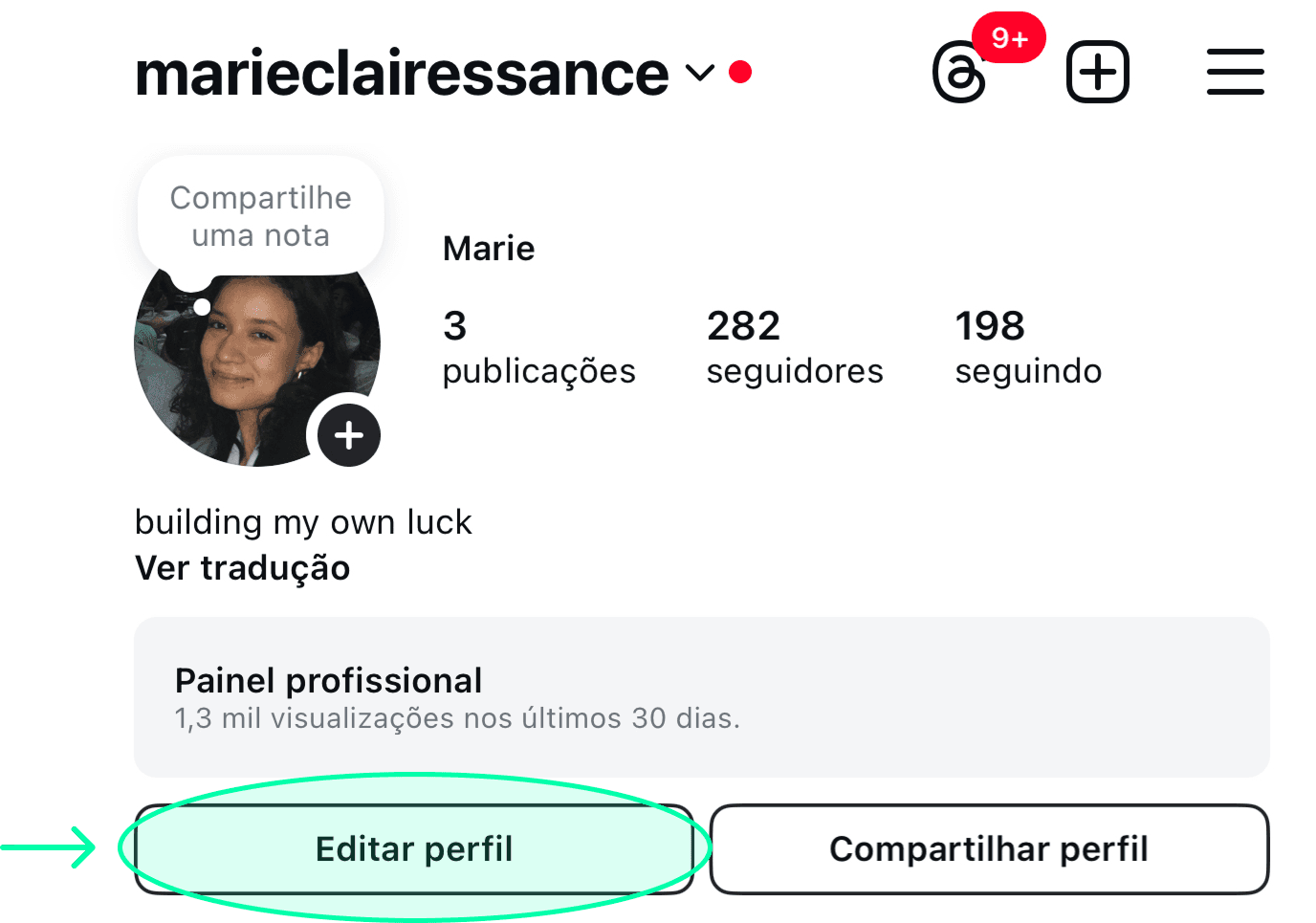
1. Abre tu perfil de Instagram y haz clic en Editar perfil.
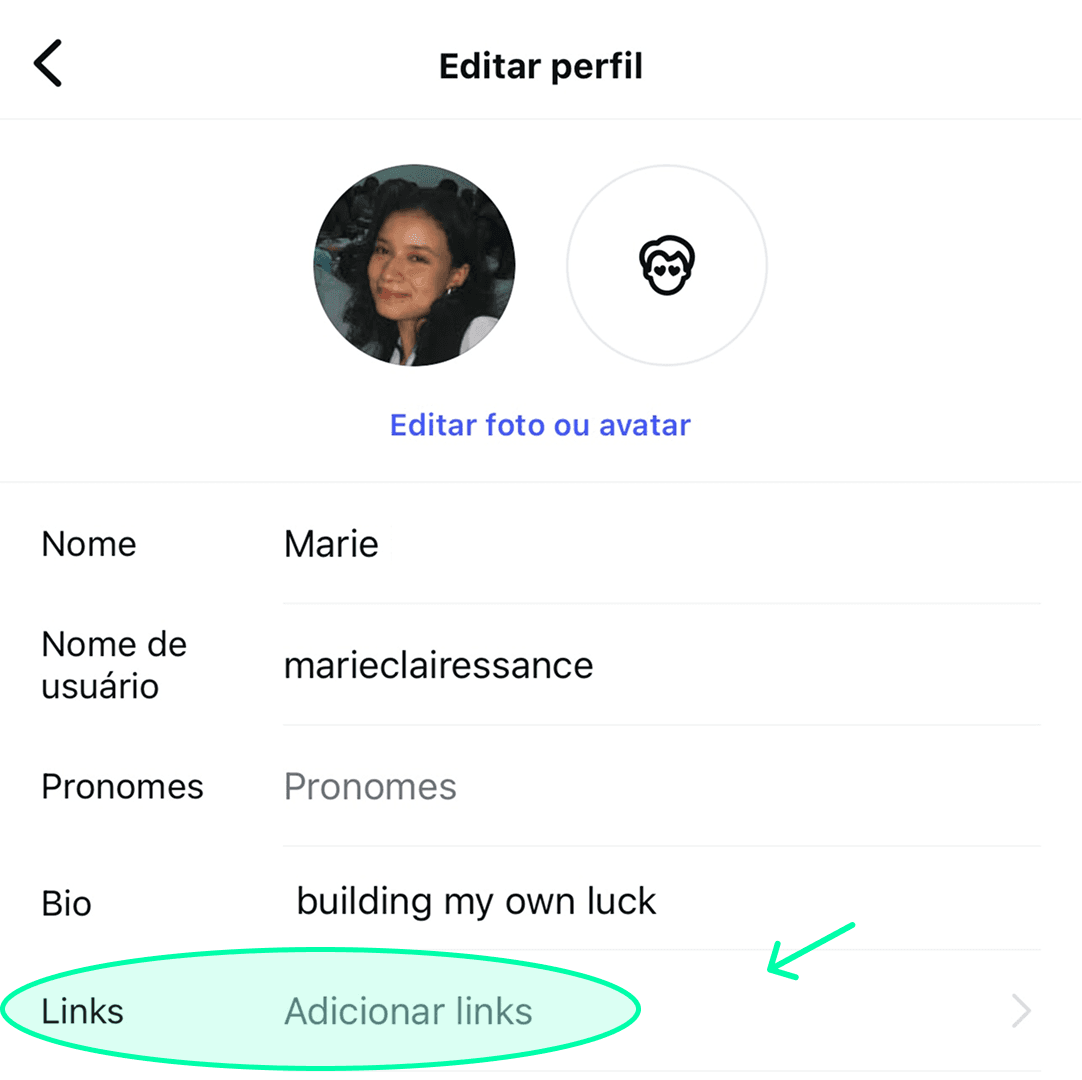
2. Ve a Enlaces > Añadir enlaces.
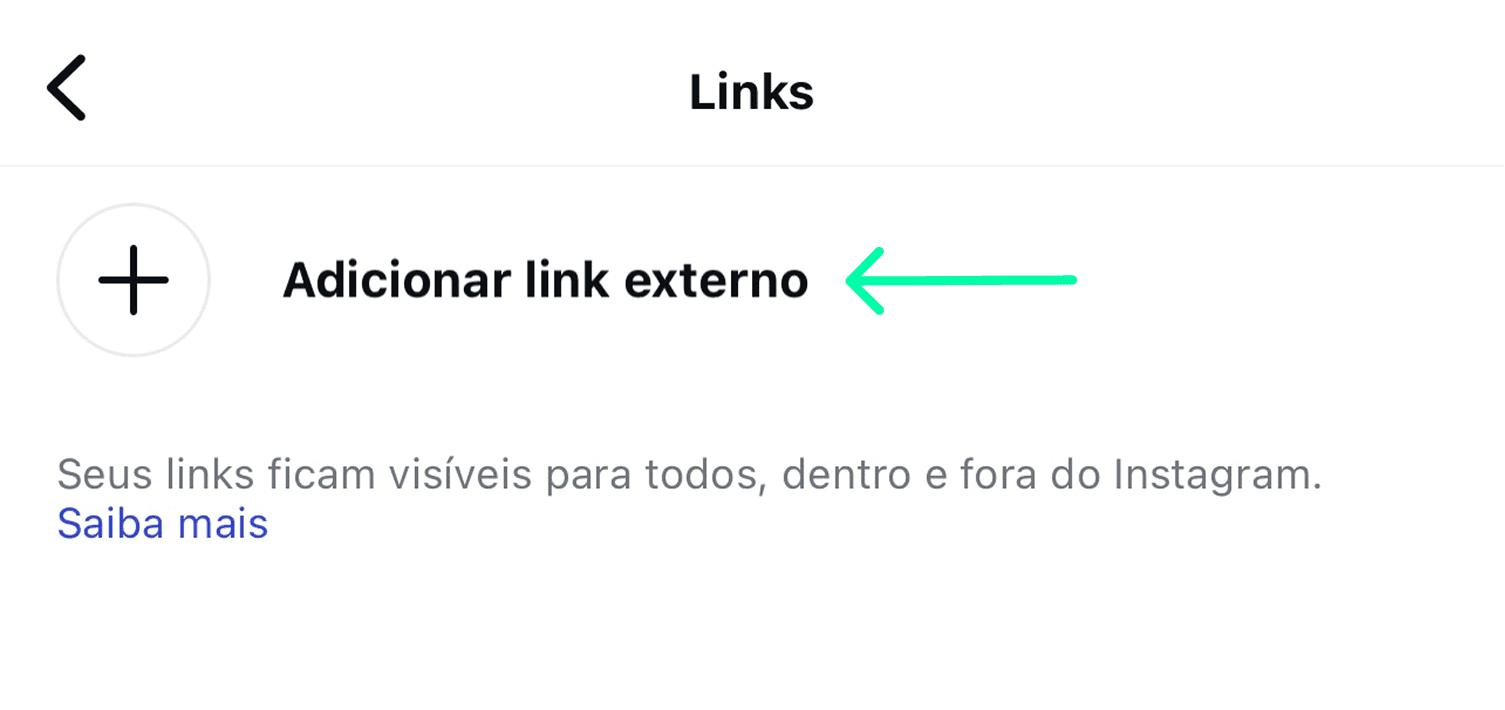
3. Haz clic en Añadir enlace externo.
4. Pega tu enlace Monocard.me en URL y añade un Título. Luego, haz clic en Finalizar.
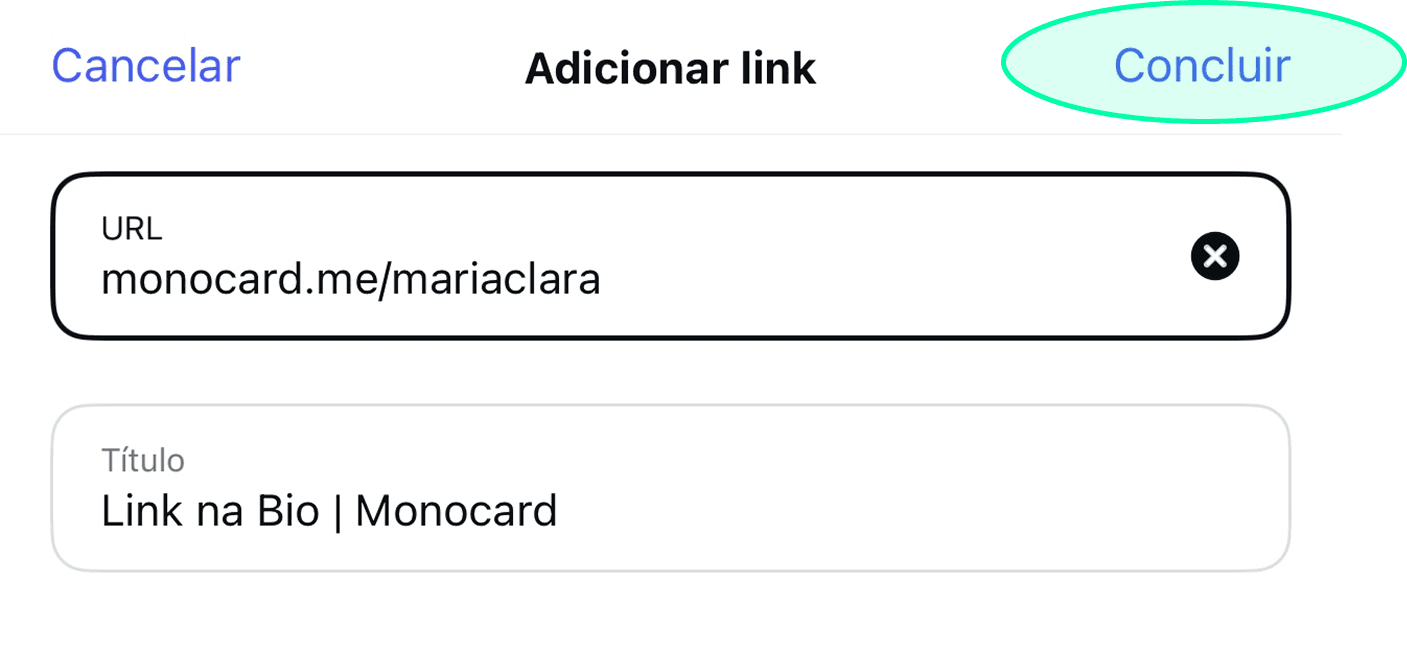 5. ¡Listo! ¡Tu enlace Monocard.me ya está en la bio!
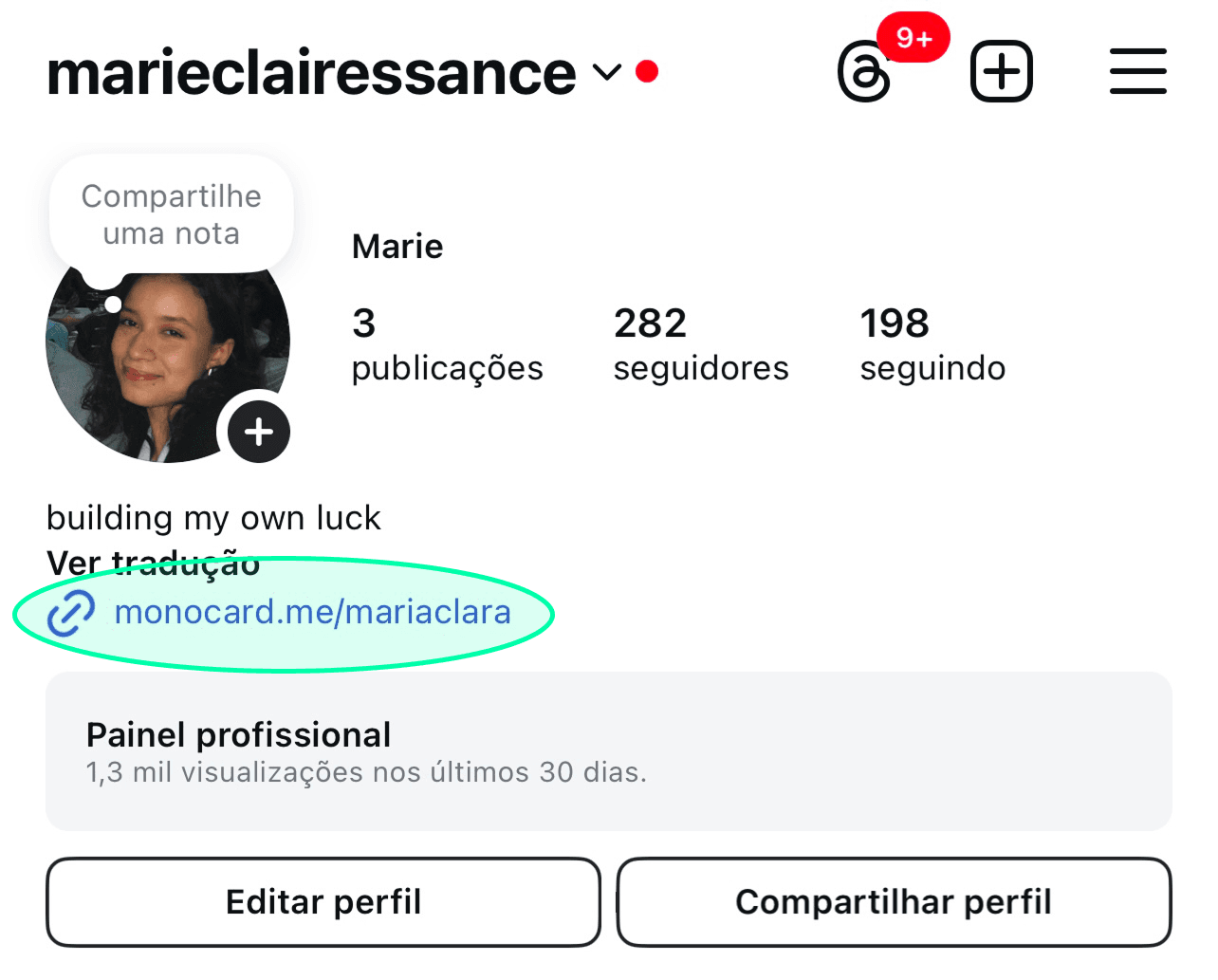
Cómo poner un enlace en el perfil de X (Twitter)
1. Abre tu perfil en X y haz clic en Editar perfil.
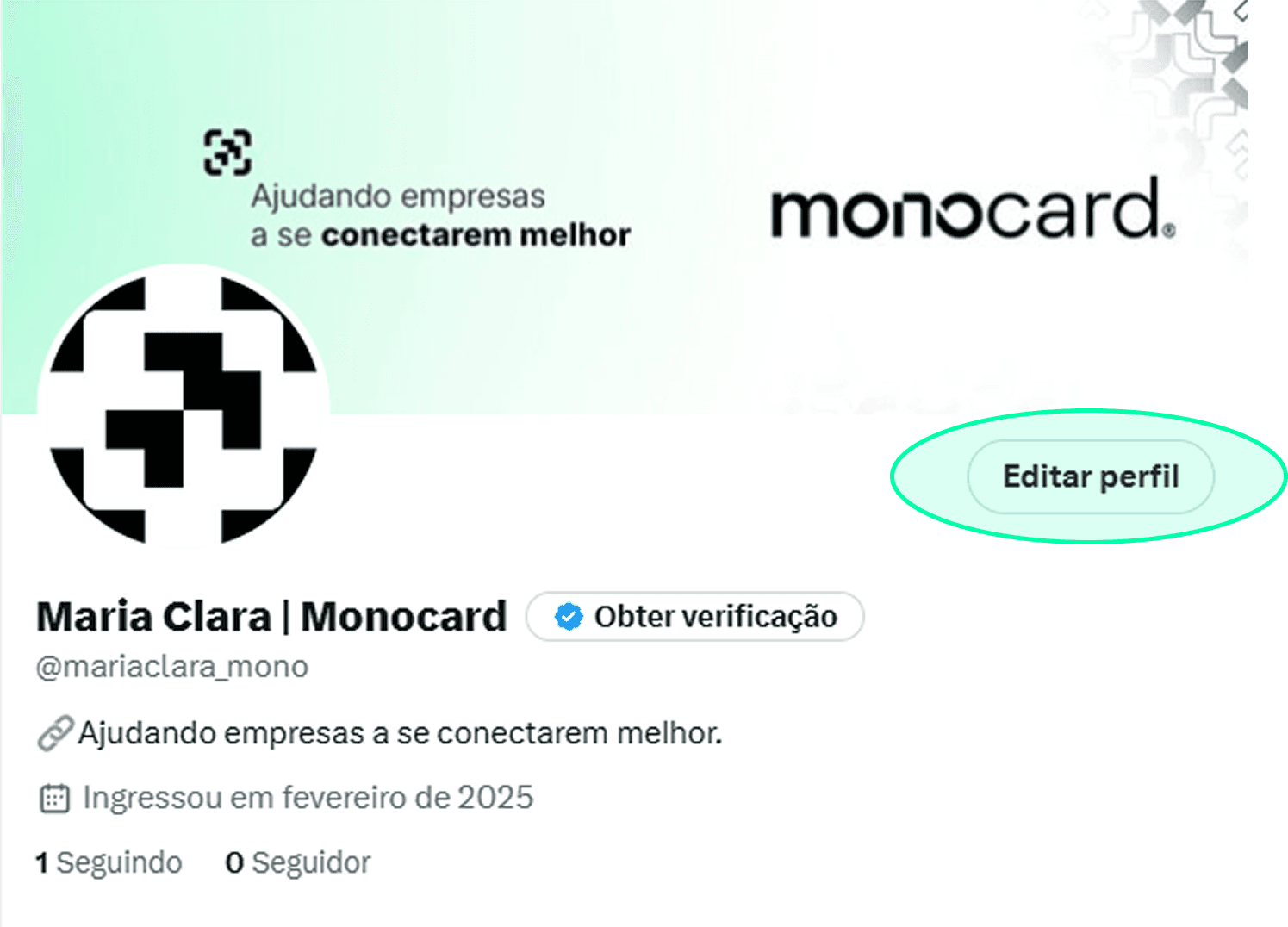
2. Desplázate y encuentra Sitio web.
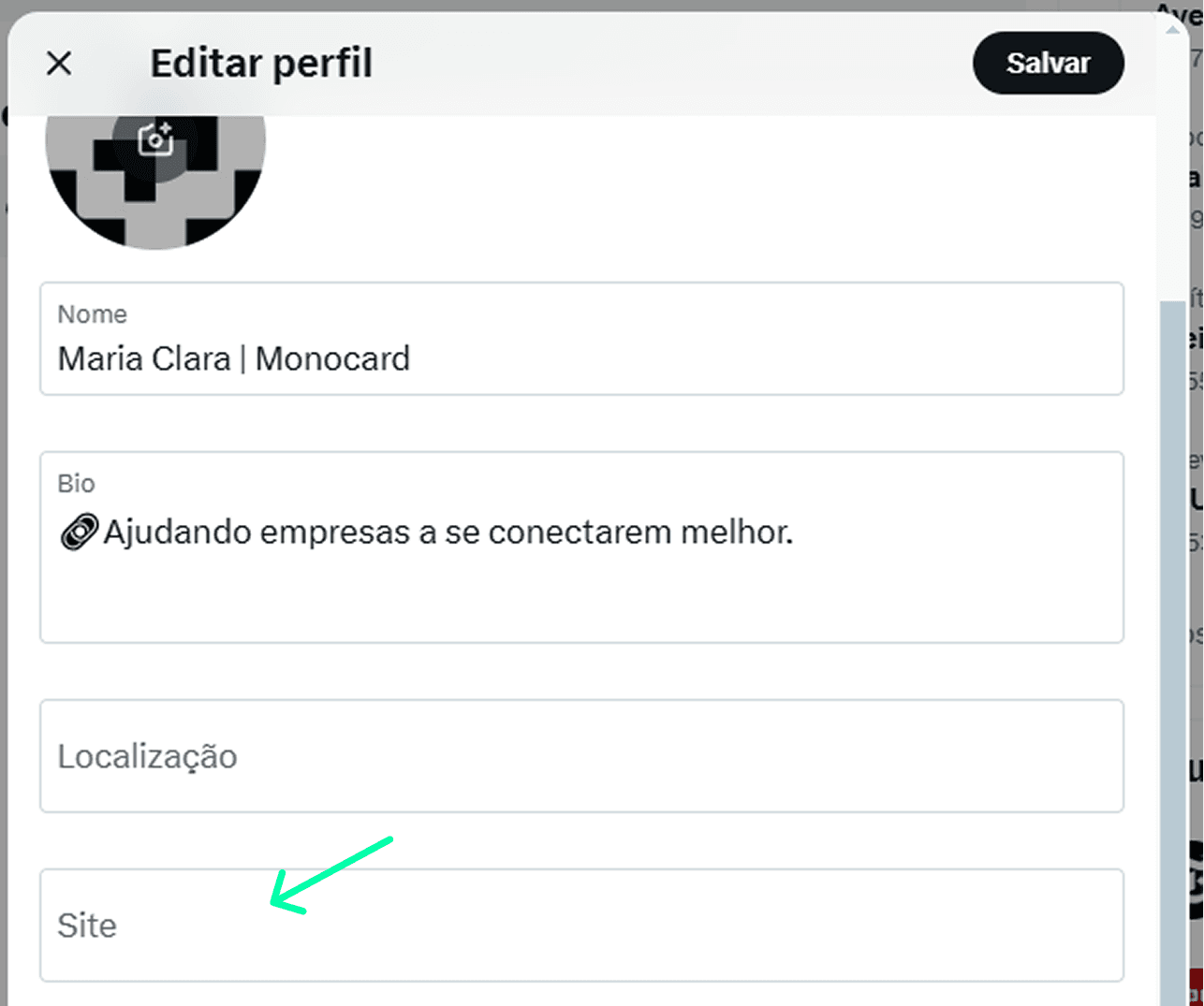
3. Pega tu enlace Monocard.me y presiona Guardar.
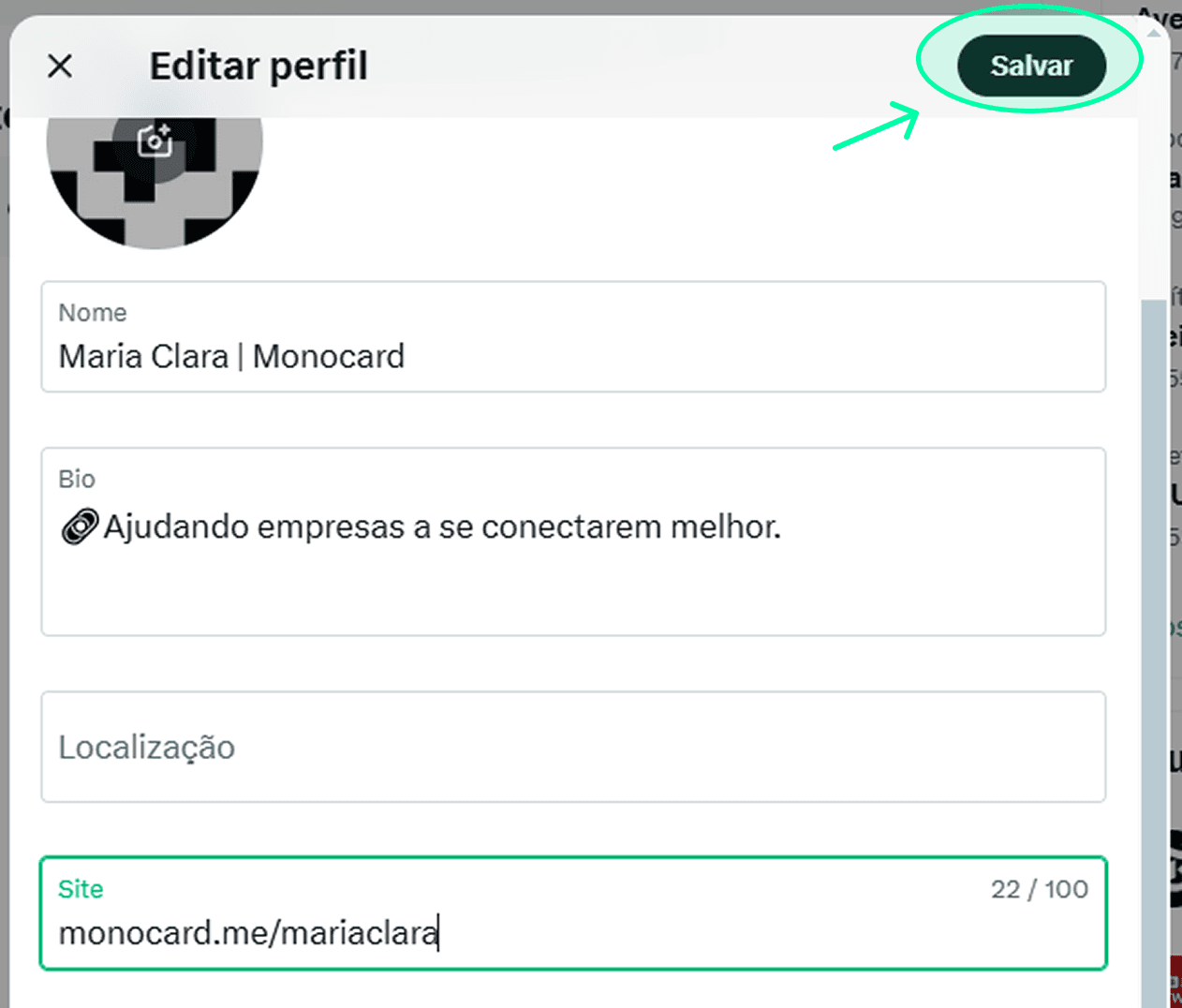
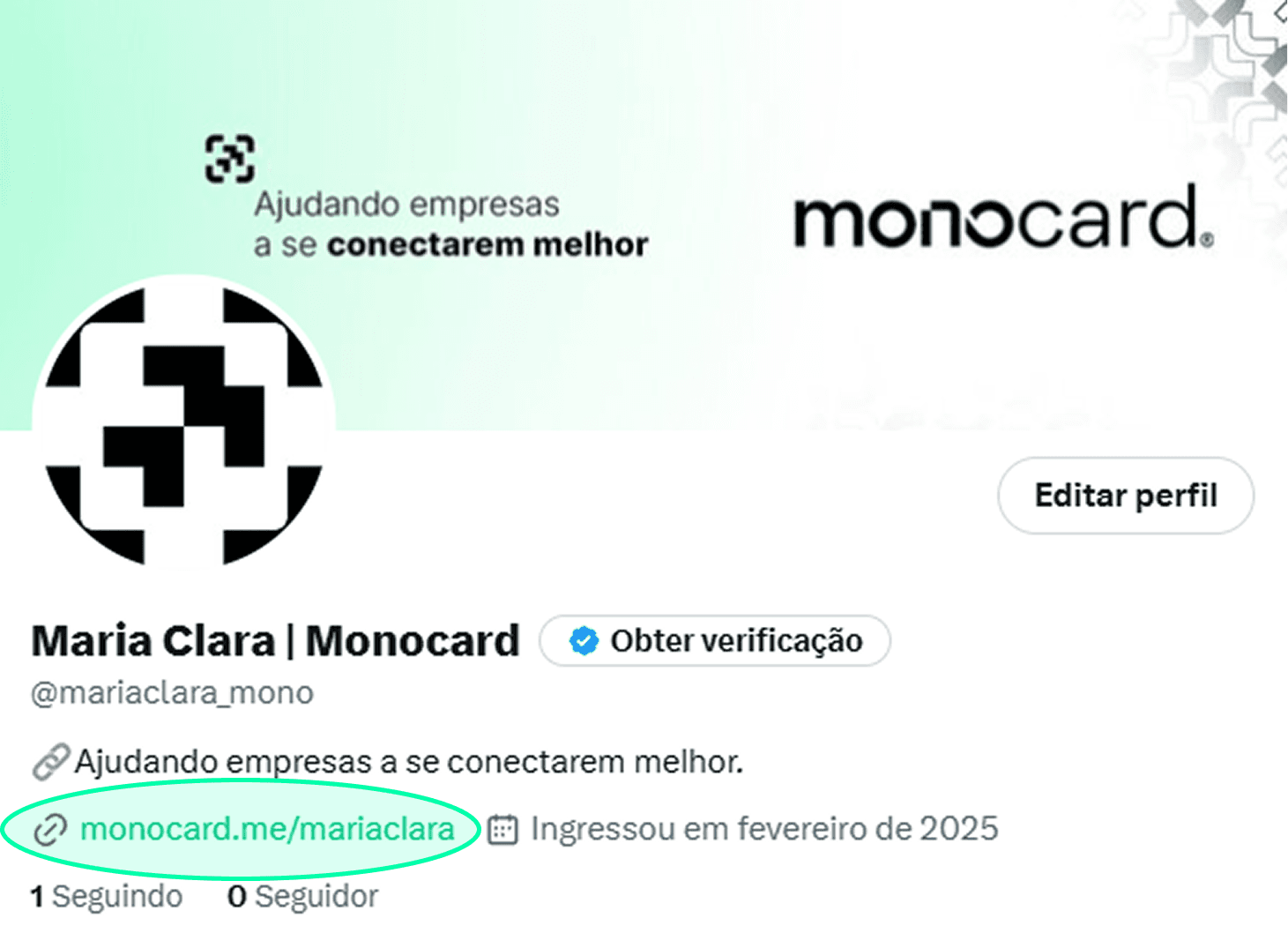
4. ¡Todo listo! Tu perfil X está mostrando tu enlace Monocard.me en la bio.
Cómo poner un enlace en la bio de Facebook
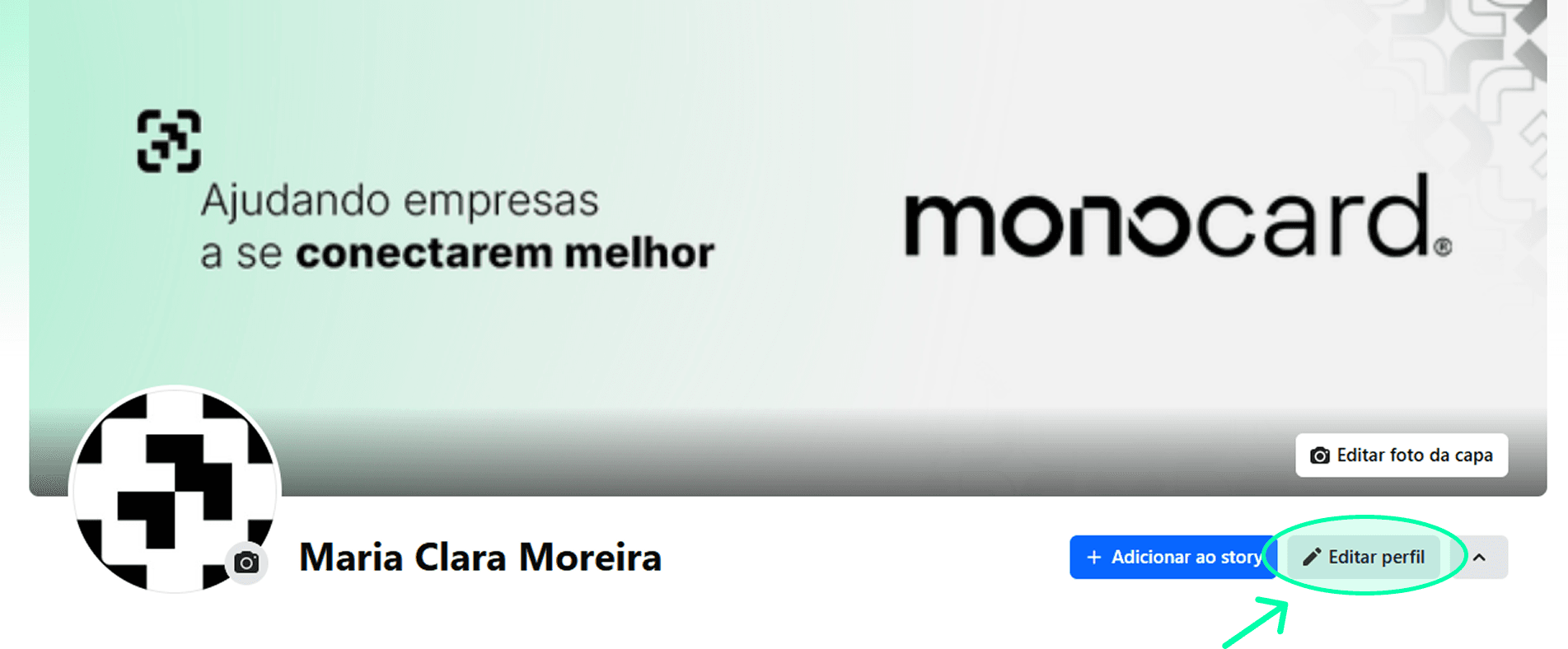
1. Entra en tu página de Facebook y haz clic en Editar perfil.
2. Desplázate hasta encontrar la sección Biografía > Editar.
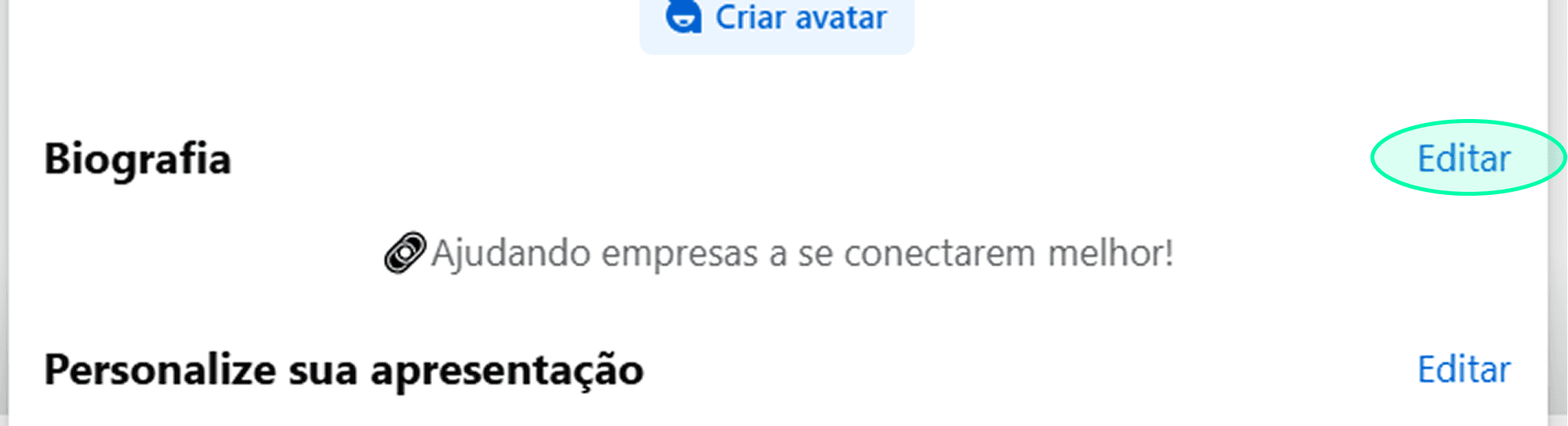
3. Pega tu enlace Monocard.me y haz clic en Guardar.
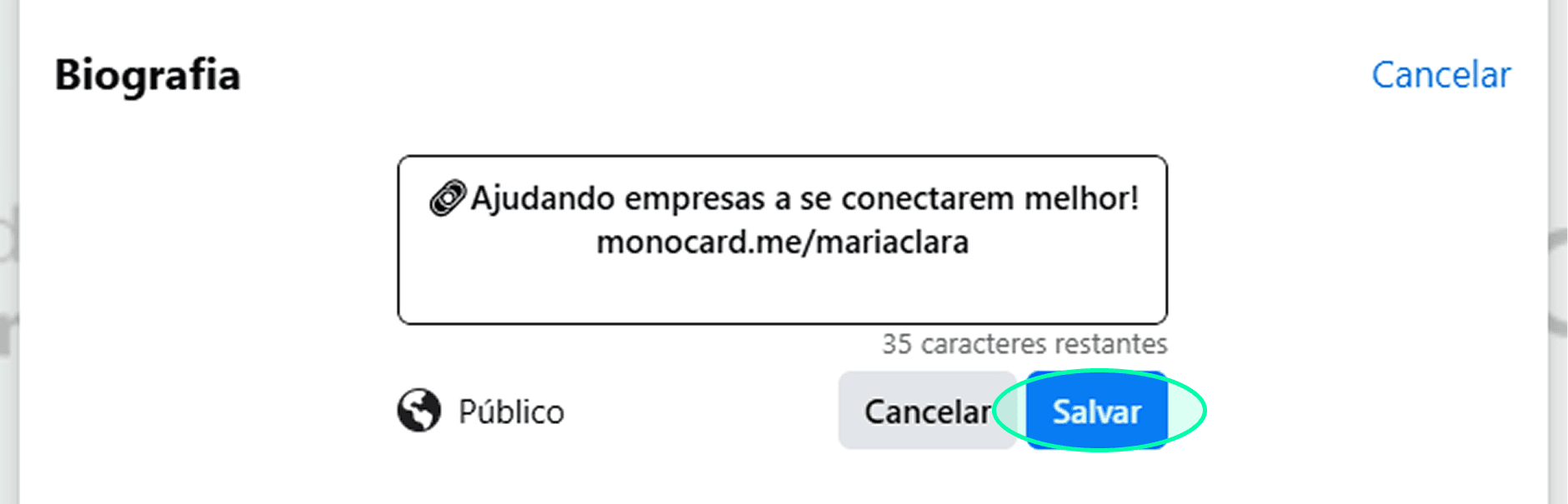
4. ¡Ahora tu enlace está en la biografía de tu página en Facebook!
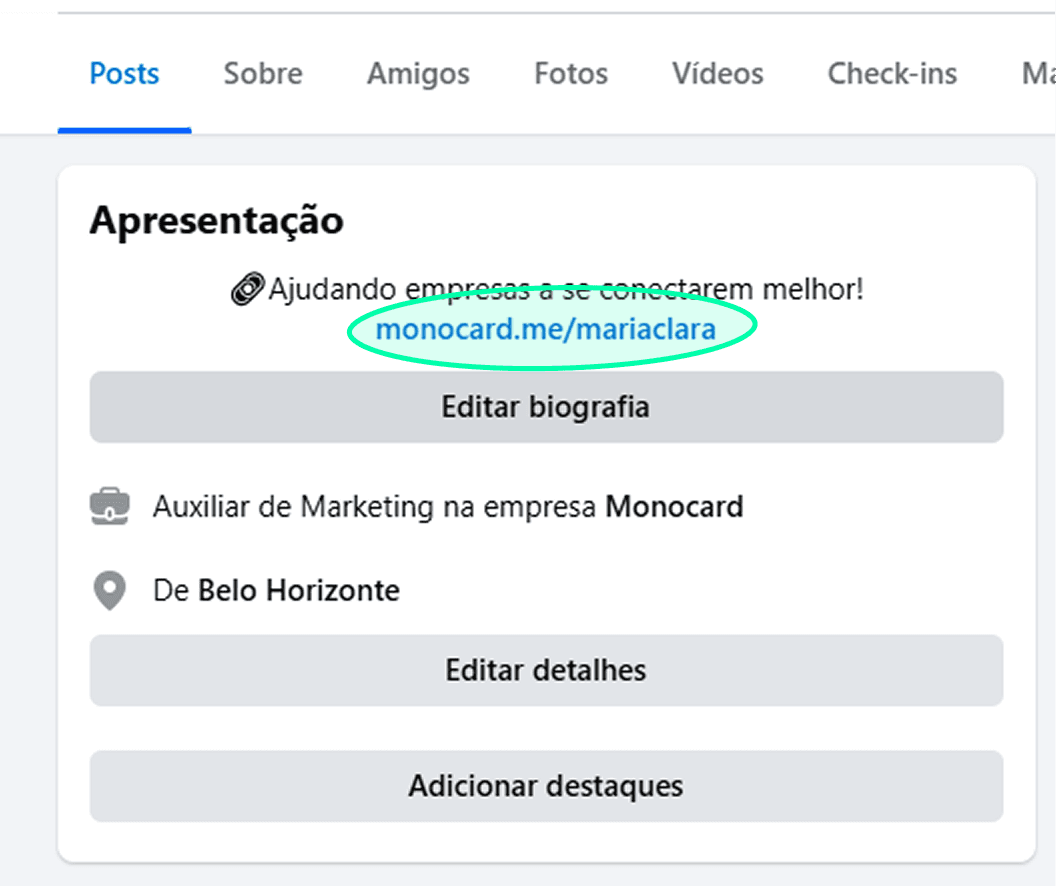
¡Asegúrate de que tu enlace sea público! Sigue las instrucciones:
- En Presentación, haz clic en Editar detalles.
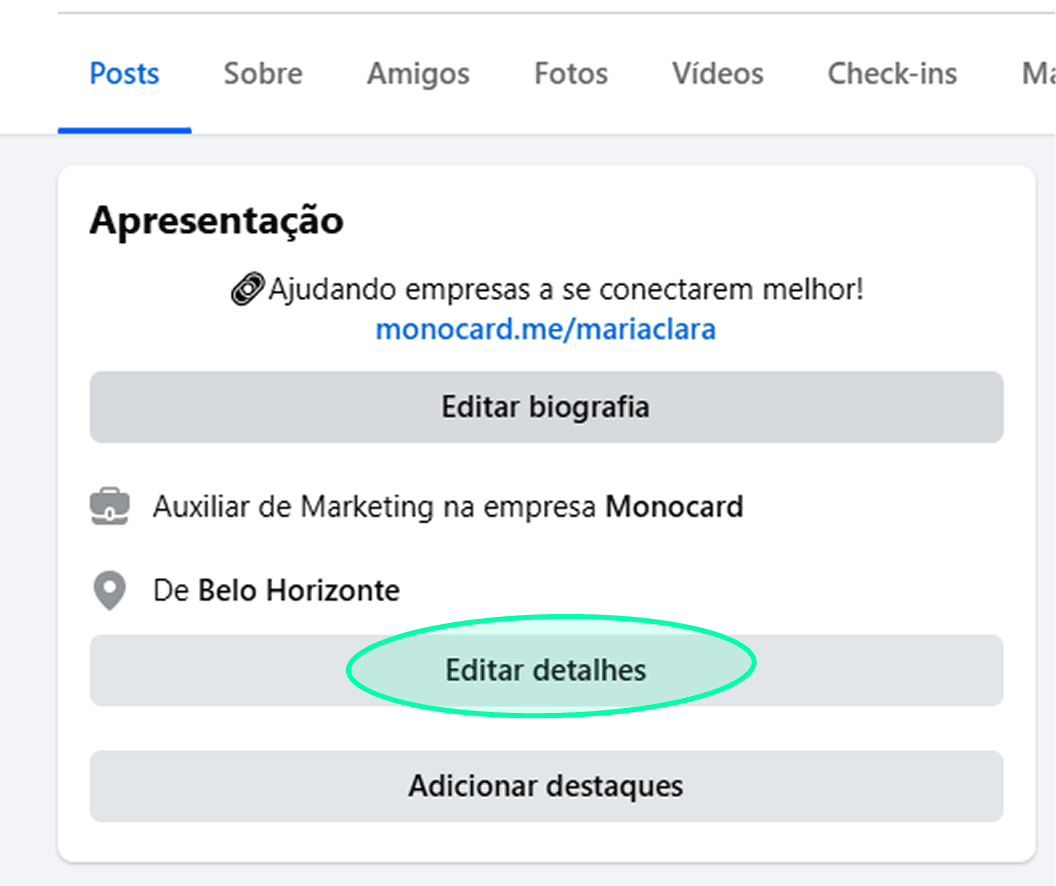
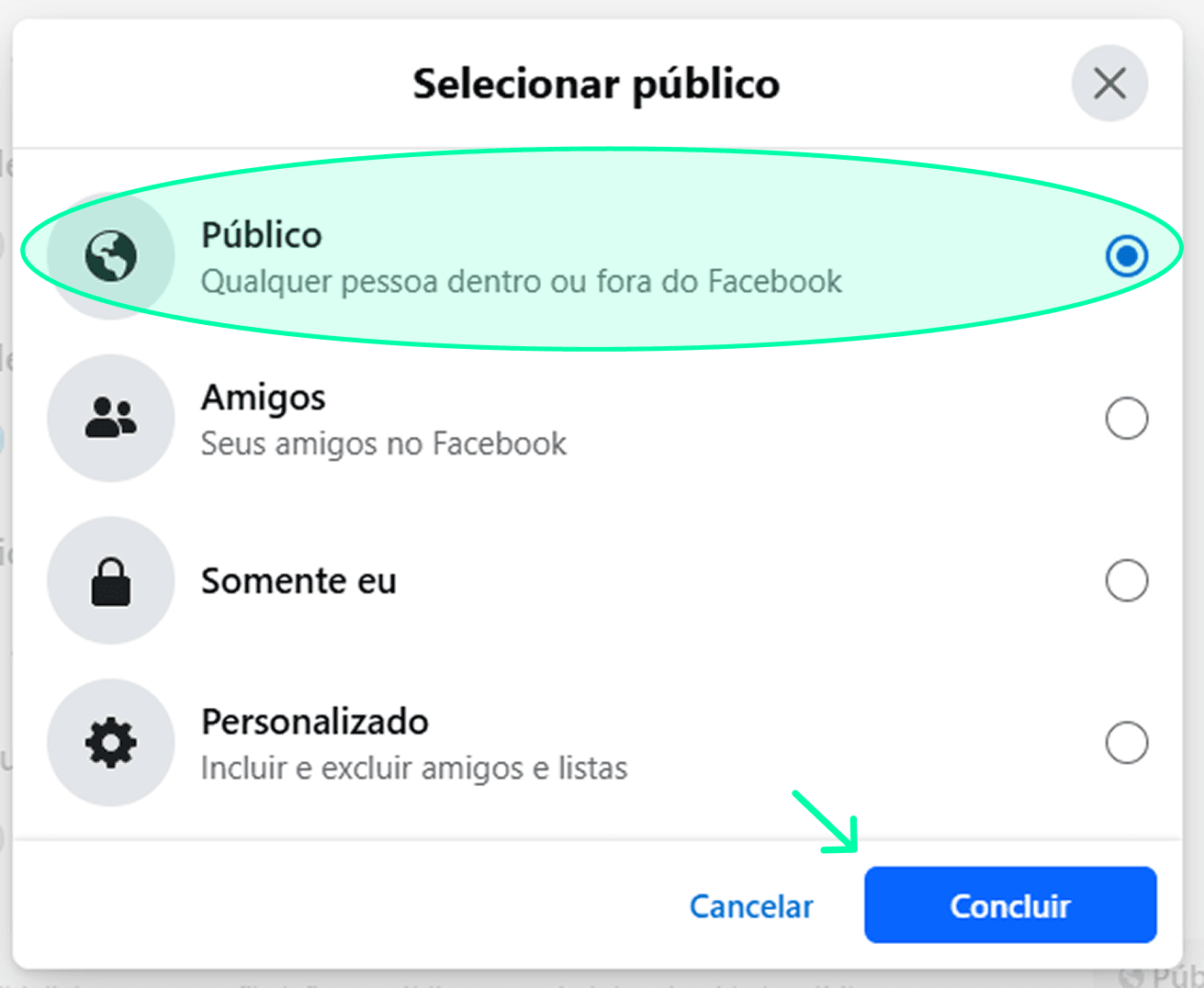
6. Ve a Sitios web y haz clic para cambiar el público.
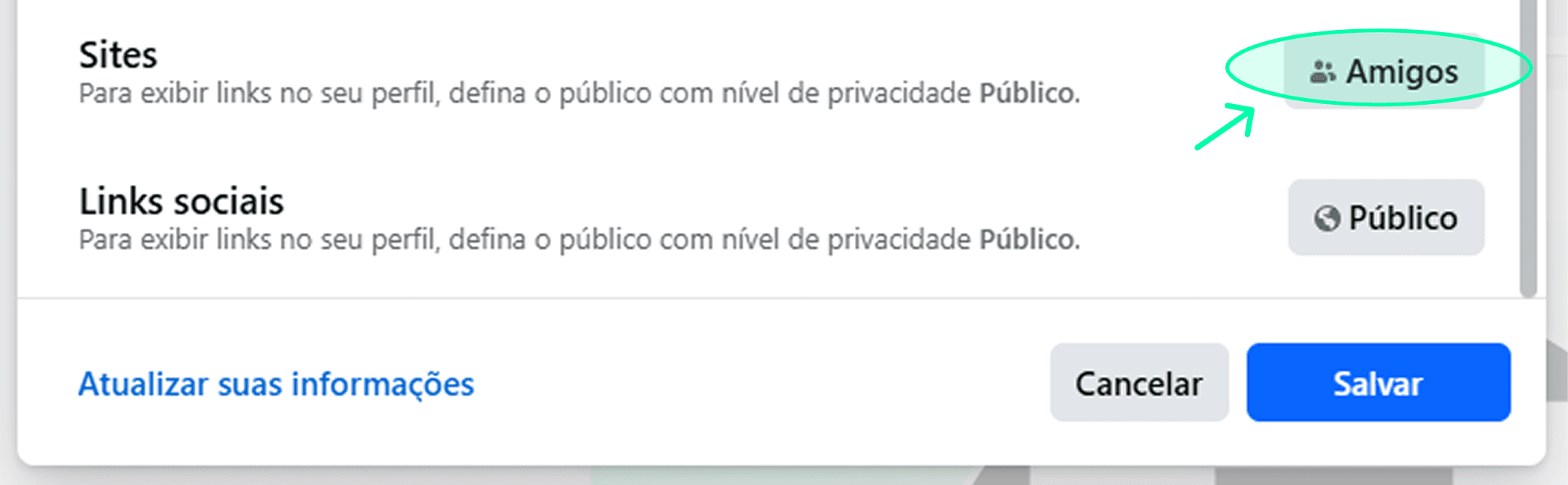
7. Define como Público y haz clic en Finalizar.
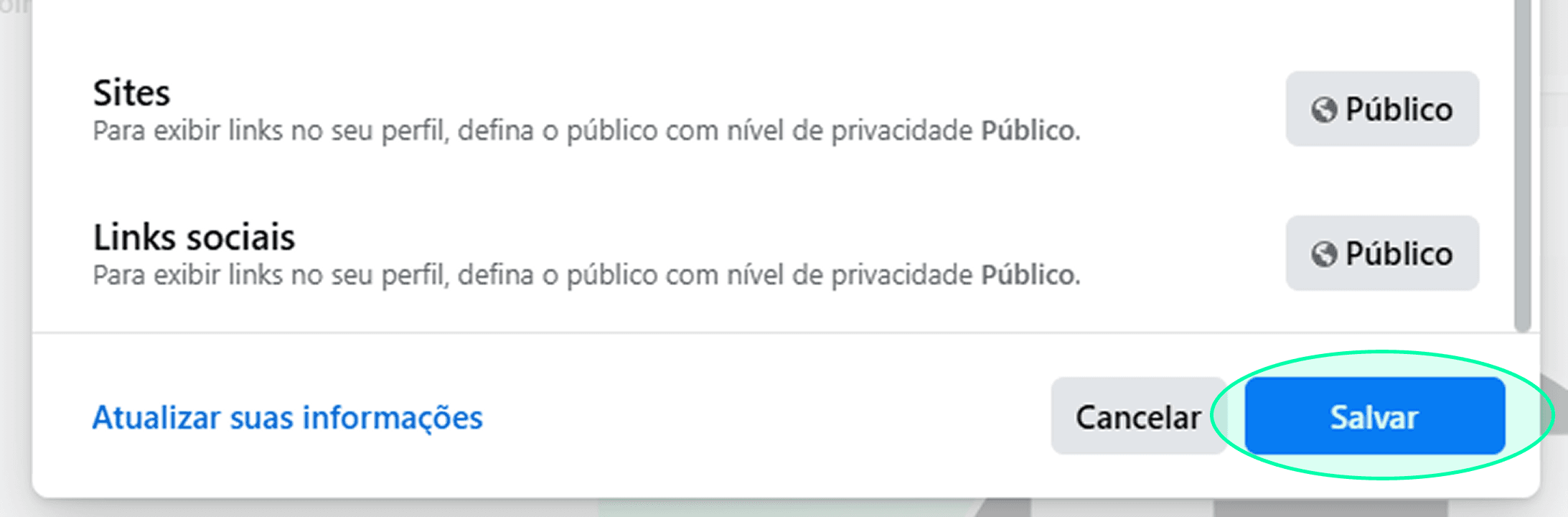
8. Haz clic en Guardar.
¡Listo! ¡Ahora todas tus redes sociales son un punto de conexiones profesionales con el Link en la Bio Monocard.me!
¡Disfruta de todos los beneficios de ser Monocard!
¿Todavía tienes dudas o necesitas ayuda con un problema más específico? Contacta con nuestro soporte en el Menú Lateral de tu perfil Monocard.