-
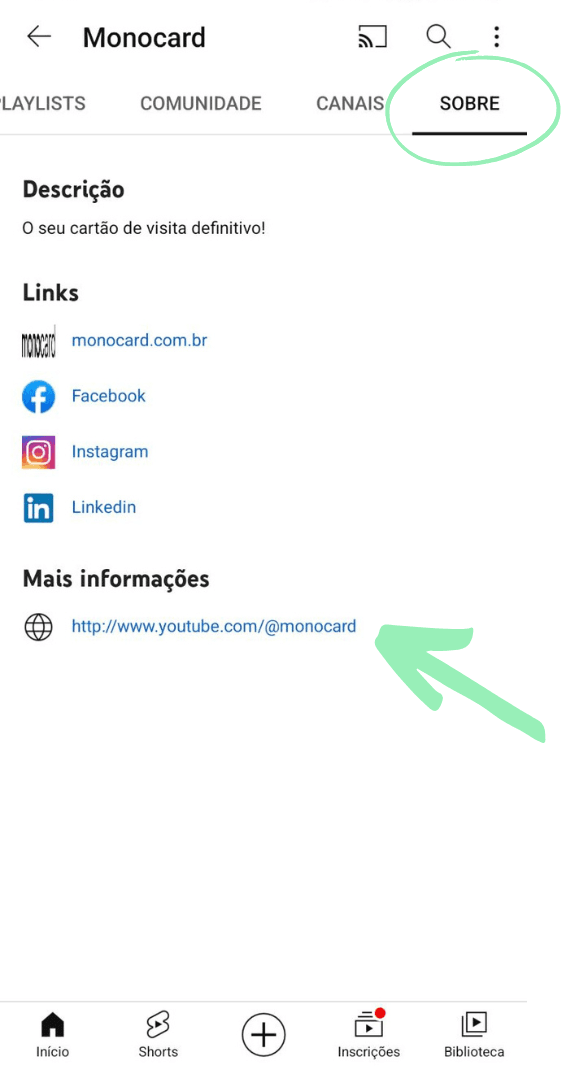
Accede a tu canal en YouTube, haz clic en la opción llamada Sobre y copia tu dirección;
-
Accede a monocard.me/login e inicia sesión en tu cuenta;
-
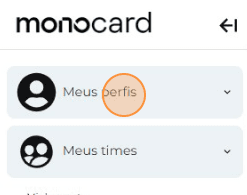
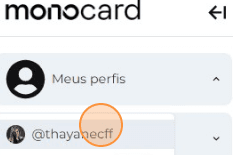
Haz clic en "Mis perfiles" y selecciona el tuyo;
-
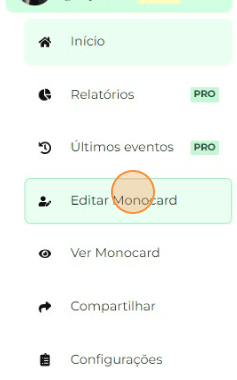
Haz clic en "Editar Monocard" en el lado izquierdo del panel;
-
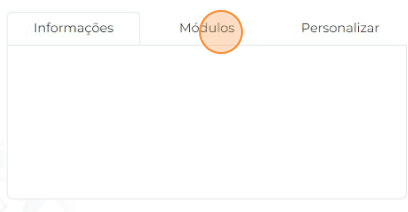
Haz clic en "Módulos";
-
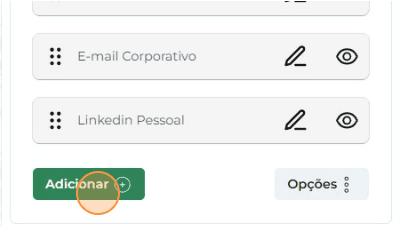
Haz clic en "Agregar";
-
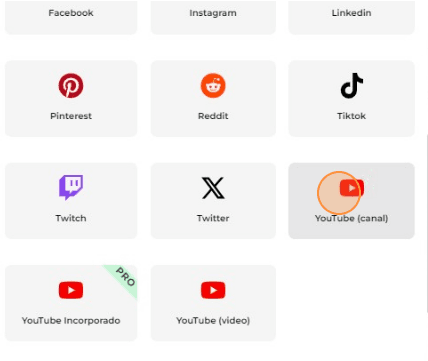
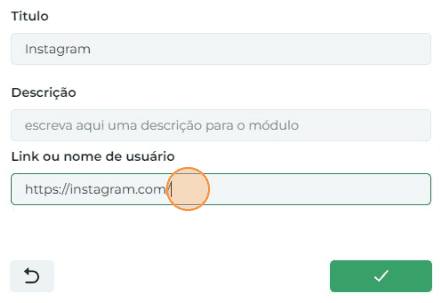
Selecciona el ícono de Youtube e ingresa los datos;
-
Haz clic en “✔️” para concluir;
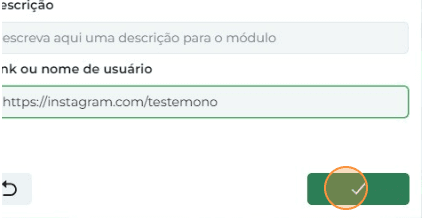
-
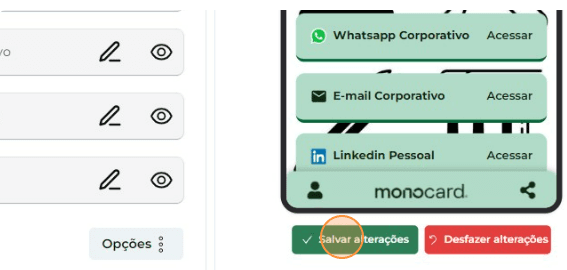
¡No olvides guardar los cambios al finalizar la edición de tu perfil!
Consejo: Pon títulos como Accede a mi canal en YouTube o Conoce mi canal en YouTube.
Consejo: ¡La descripción es un excelente espacio para que insertes un recordatorio a tus contactos! Por ejemplo: No olvides suscribirte al canal, Activa las notificaciones, Dale me gusta y comenta, entre otros.
Información que también puede ayudarte:
Cómo cambiar el Orden de los Módulos
Edita Información de Módulos guardados
Descubre cómo editar tu Monocard
Agrega WhatsApp en el Monocard
Agrega LinkedIn en el Monocard
Agrega Instagram en el Monocard
Agrega tu canal de Twitch en el Monocard
Agrega tu Canal de Youtube en el Monocard
¿Este artículo no te ayudó?
Contacta a nuestro equipo de soporte por el chat del sitio, WhatsApp o por el correo electrónico contato@monocard.com.br.